Comment créer une diffusion en direct sur votre site
Pour une diffusion en direct, vous aurez besoin d'une caméra IP prenant en charge le RTSP et d'une connexion internet. Une fois la caméra connectée, rtsp.me produira un code de lecteur prêt à l'emploi que vous pourrez placer sur votre site web.
Nous décrivons ci-dessous l'option privilégiée — une connexion directe via une adresse IP publique statique. Si une telle adresse n'est pas disponible, nous vous proposerons une alternative.
Testez votre lien RTSP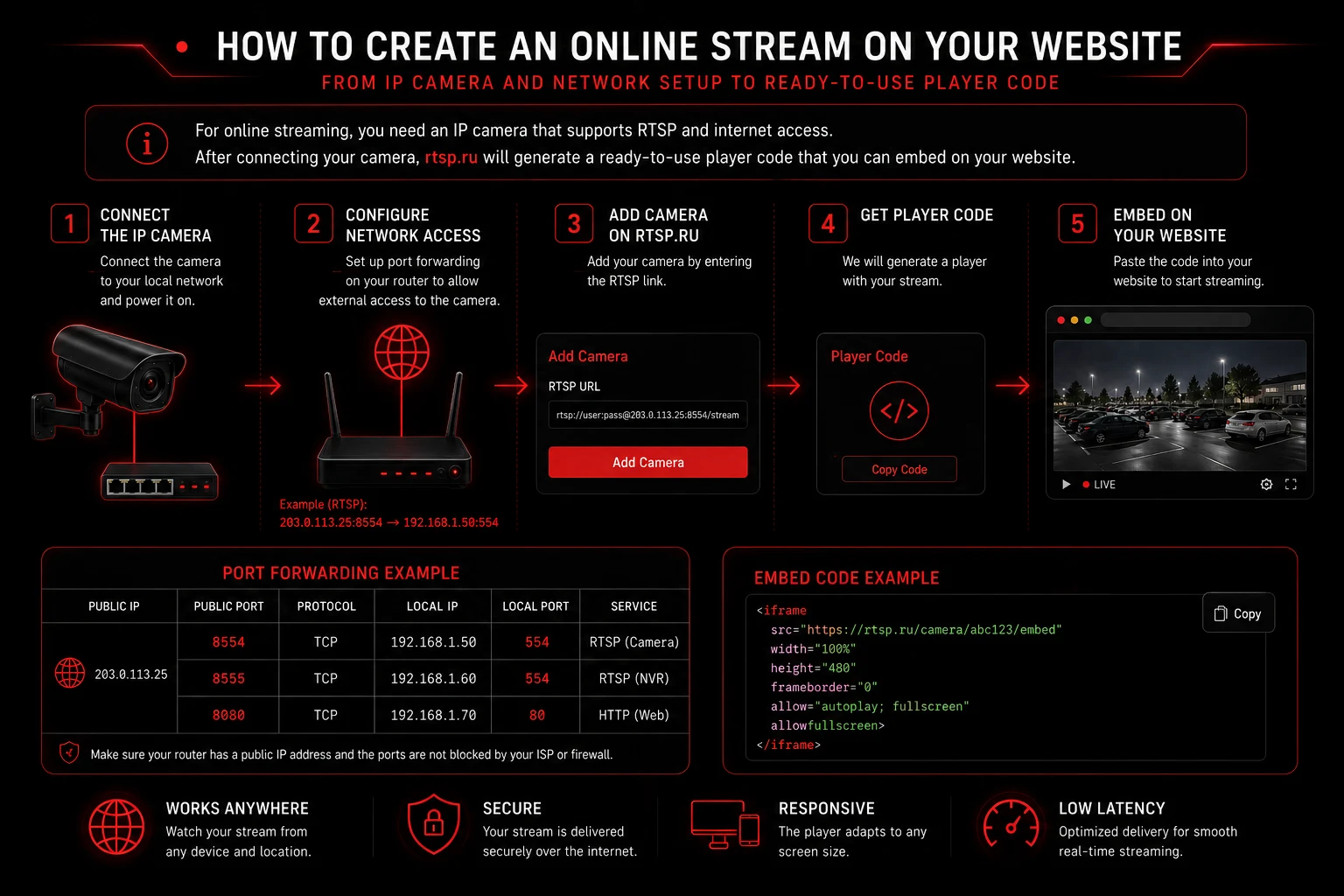
Ce dont vous aurez besoin
Avant de commencer, assurez-vous que la caméra est sous tension, connectée au routeur par câble ou Wi-Fi, et qu'elle affiche une image dans l'application du fabricant ou dans votre système de vidéosurveillance local.
- Caméra IPUn modèle prenant en charge le protocole RTSP, avec un login et un mot de passe connus
- InternetUne connexion stable avec un débit montant suffisant
- Accès au routeurLes identifiants pour configurer la redirection de ports
- Votre site webLa possibilité d'ajouter le code du lecteur HTML fourni
Étape 1. Obtenir une IP statique
Demandez à votre fournisseur d'accès internet si vous pouvez obtenir une adresse IP publique statique. Le mot « publique » est important : une adresse derrière un CGNAT ne permettra pas au service de se connecter directement à la caméra.
Une fois configurée, notez l'adresse IP externe qui vous a été attribuée. Elle sera utilisée dans le lien RTSP à la place de l'adresse locale de la caméra.
Étape 2. Trouver la caméra sur le réseau
Identifiez le modèle de la caméra et son adresse IP locale. Elle ressemble généralement à 192.168.1.100 ou 192.168.0.100. Vous pouvez trouver cette adresse dans l'interface du routeur, l'application du fabricant ou un outil de découverte d'appareils.
Notez quatre valeurs :
- le modèle exact et le fabricant de la caméra ;
- l'adresse IP locale de la caméra ;
- le login et le mot de passe de l'utilisateur de la caméra ;
- le port RTSP local — 554 est souvent la valeur par défaut.
Pour que l'adresse de la caméra ne change pas après un redémarrage, réservez-la dans les paramètres DHCP du routeur ou attribuez une adresse permanente selon la méthode adaptée à votre réseau.
Étape 3. Configurer la redirection de ports
Demandez à votre administrateur système de configurer le routeur pour rediriger un port TCP externe vers le port RTSP local de la caméra. Dans l'interface du routeur, cette section peut s'appeler Port Mapping, Port Forwarding, Virtual Server ou NAT.
Par exemple, le port externe 10554 peut être redirigé vers 192.168.1.100:554. Vous n'êtes pas obligé d'utiliser le port standard 554 côté externe.
Si vous n'avez pas d'administrateur système, consultez le guide « Comment configurer la redirection de ports », qui propose des exemples pour les routeurs les plus courants. Vous pouvez aussi nous contacter — nous ferons de notre mieux pour vous aider dans la configuration.
Étape 4. Construire le lien RTSP
Un lien RTSP contient généralement le login, le mot de passe, l'adresse IP publique, le port externe et le chemin vers le flux vidéo :
Le chemin exact après le port dépend du fabricant, du modèle, du micrologiciel et du flux choisi. Des exemples courants sont donnés ci-dessous ; remplacez les valeurs entre chevrons par vos propres informations et vérifiez-les dans la documentation de votre caméra.
- Hikvision :
rtsp://<login>:<password>@<ip>:<port>/Streaming/Channels/101 - Dahua :
rtsp://<login>:<password>@<ip>:<port>/cam/realmonitor?channel=1&subtype=0 - Axis :
rtsp://<login>:<password>@<ip>:<port>/axis-media/media.amp - Reolink :
rtsp://<login>:<password>@<ip>:<port>/h264Preview_01_main - TP-Link Tapo :
rtsp://<login>:<password>@<ip>:<port>/stream1
Le flux principal est généralement noté main, 101 ou subtype=0, et le flux secondaire sub, 102 ou subtype=1. Pour un site web, le flux secondaire se charge souvent plus vite et demande moins de débit montant.
Si votre caméra ne figure pas dans la liste, envoyez-nous son modèle exact ou recherchez la section RTSP URL dans la documentation du fabricant.
Étape 5. Tester la diffusion
Ouvrez la page d'accueil de rtsp.me, collez le lien RTSP que vous avez construit dans le champ de test et cliquez sur « Tester ».
Si le test échoue, vérifiez un par un l'IP externe, le port, l'adresse locale de la caméra, le login, le mot de passe et le chemin du flux. Il arrive que le fournisseur bloque les connexions entrantes ou utilise le CGNAT.
Étape 6. Publier la diffusion
Une fois le test réussi, ajoutez la caméra sur rtsp.me. Le service convertit le flux RTSP dans un format compatible avec les navigateurs modernes et vous fournit un code de lecteur HTML prêt à l'emploi.
Placez le code où vous le souhaitez sur la page à l'aide de l'éditeur de votre site, ou transmettez-le à votre développeur. La procédure détaillée, les statistiques de visites et l'intégration sécurisée via PHP sont présentées dans le guide « Comment intégrer une diffusion sur votre site ».
Après la publication, vérifiez la lecture sur un ordinateur et sur un smartphone.
Si vous n'avez pas d'IP publique statique
Demandez d'abord à votre fournisseur quel type d'adresse est utilisé : une IP publique dynamique ou une adresse derrière un CGNAT. Cela détermine la méthode de connexion.
Option 1. IP publique dynamique et DDNS
Si vous disposez d'une IP publique mais qu'elle change de temps en temps, vous pouvez utiliser un service DDNS — un nom de domaine dynamique qui pointe automatiquement vers l'IP actuelle de votre routeur.
- Choisissez un service DDNS, ou utilisez celui intégré à votre routeur.
- Créez un nom de domaine, par exemple mycamera.example-ddns.org.
- Configurez les mises à jour DDNS sur le routeur.
- Redirigez un port externe vers le port RTSP de la caméra.
- Utilisez le nom DDNS à la place de l'adresse IP dans le lien RTSP.
Le DDNS ne résout pas le problème du CGNAT : votre routeur doit recevoir une adresse publique accessible depuis internet.
Option 2. Aucune IP publique
Si votre fournisseur utilise le CGNAT, une connexion entrante vers la caméra et une redirection de ports classique ne fonctionneront pas. Dans ce cas, vous pouvez choisir l'une des options où la connexion est initiée depuis votre propre réseau local :
- Une caméra rtsp.me. Un appareil prêt à l'emploi avec une méthode de connexion adaptée et un accompagnement à la configuration.
- MyVMS Bridge. Connecte une caméra existante du réseau local sans ouvrir le port RTSP vers internet.
- RTMP Push. Si votre caméra peut envoyer un flux RTMP, consultez le guide « RTMP Push sans IP statique ».
Contactez le support rtsp.me, indiquez-nous le modèle de la caméra et le type de connexion internet, et nous vous aiderons à choisir la bonne option.
Questions fréquentes
Testez votre caméra RTSP
Préparez le lien RTSP, vérifiez que la diffusion est accessible et obtenez une diffusion en direct prête à l'emploi pour votre site web.
Accéder au test