Como criar uma transmissão ao vivo no seu site
Para uma transmissão ao vivo, você vai precisar de uma câmera IP compatível com RTSP e de uma conexão com a internet. Depois que a câmera estiver conectada, o rtsp.me vai gerar um código de player pronto que você pode colocar no seu site.
Abaixo descrevemos a opção preferencial — uma conexão direta através de um endereço IP público estático. Se esse endereço não estiver disponível, vamos sugerir uma alternativa.
Testar seu link RTSP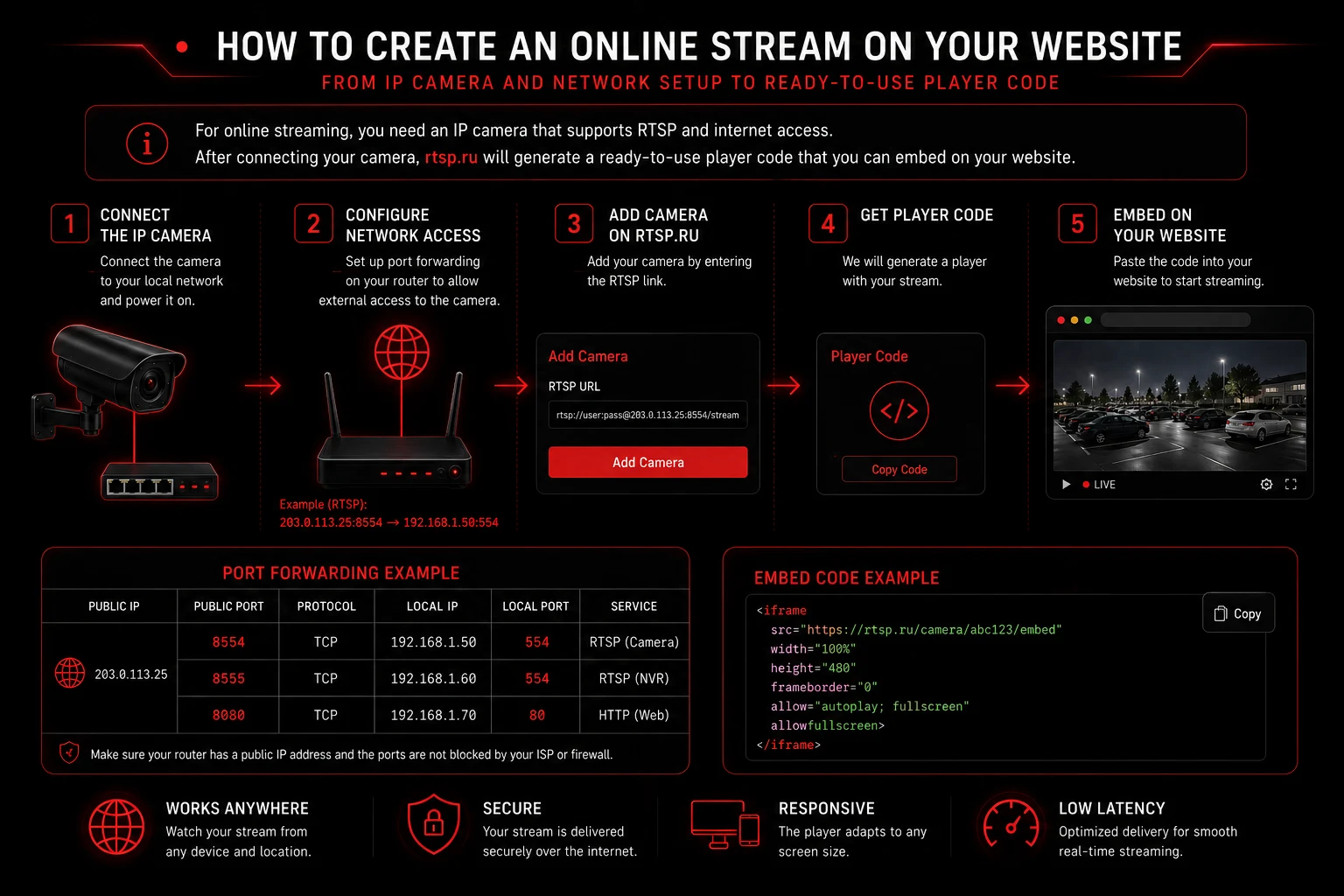
O que você vai precisar
Antes de começar, certifique-se de que a câmera está ligada, conectada ao roteador por cabo ou Wi-Fi, e exibindo vídeo no aplicativo do fabricante ou no seu sistema local de videovigilância.
- Câmera IPUm modelo compatível com o protocolo RTSP, com login e senha conhecidos
- InternetUma conexão estável com velocidade de upload suficiente
- Acesso ao roteadorCredenciais para configurar o redirecionamento de portas
- Seu siteA possibilidade de adicionar o código HTML do player fornecido
Passo 1. Obtenha um IP estático
Pergunte ao seu provedor de internet se você pode ter um endereço IP público estático. A palavra “público” é a mais importante: um endereço atrás de CGNAT não vai permitir que o serviço se conecte diretamente à câmera.
Depois de configurado, anote o endereço IP externo que foi fornecido a você. Ele será usado no link RTSP no lugar do endereço local da câmera.
Passo 2. Encontre a câmera na rede
Descubra o modelo da câmera e seu endereço IP local. Ele geralmente se parece com 192.168.1.100 ou 192.168.0.100. Você pode consultar o endereço na interface do roteador, no aplicativo do fabricante ou em uma ferramenta de descoberta de dispositivos.
Anote quatro valores:
- o modelo exato e o fabricante da câmera;
- o endereço IP local da câmera;
- o login e a senha do usuário da câmera;
- a porta RTSP local — 554 costuma ser o padrão.
Para que o endereço da câmera não mude após uma reinicialização, reserve-o nas configurações de DHCP do roteador ou atribua um endereço permanente da forma correta para a sua rede.
Passo 3. Configure o redirecionamento de portas
Peça ao seu administrador de sistema para configurar o roteador de forma a redirecionar uma porta TCP externa para a porta RTSP local da câmera. Na interface do roteador, essa seção pode ser chamada de Port Mapping, Port Forwarding, Virtual Server ou NAT.
Por exemplo, a porta externa 10554 pode ser redirecionada para 192.168.1.100:554. Você não precisa usar a porta padrão 554 do lado externo.
Se você não tem um administrador de sistema, use o guia “Como configurar o redirecionamento de portas”, que traz exemplos para roteadores populares. Você também pode entrar em contato conosco — faremos o possível para ajudar na configuração.
Passo 4. Monte o link RTSP
Um link RTSP geralmente contém o login, a senha, o endereço IP público, a porta externa e o caminho para a transmissão de vídeo:
O caminho exato após a porta depende do fabricante, do modelo, do firmware e da transmissão escolhida. Abaixo estão exemplos comuns; substitua os valores entre colchetes angulares pelos seus próprios dados e confira na documentação da sua câmera.
- Hikvision:
rtsp://<login>:<senha>@<ip>:<porta>/Streaming/Channels/101 - Dahua:
rtsp://<login>:<senha>@<ip>:<porta>/cam/realmonitor?channel=1&subtype=0 - Axis:
rtsp://<login>:<senha>@<ip>:<porta>/axis-media/media.amp - Reolink:
rtsp://<login>:<senha>@<ip>:<porta>/h264Preview_01_main - TP-Link Tapo:
rtsp://<login>:<senha>@<ip>:<porta>/stream1
A transmissão principal costuma ser marcada como main, 101 ou subtype=0, e a transmissão secundária como sub, 102 ou subtype=1. Para um site, a transmissão secundária costuma carregar mais rápido e exigir menos velocidade de upload.
Se sua câmera não estiver na lista, envie-nos o modelo exato ou procure a seção de URL RTSP na documentação do fabricante.
Passo 5. Teste a transmissão
Abra a página inicial do rtsp.me, cole o link RTSP que você montou no campo de teste e clique em “Testar”.
Se o teste falhar, verifique o IP externo, a porta, o endereço local da câmera, o login, a senha e o caminho da transmissão, um por um. Às vezes o provedor bloqueia conexões de entrada ou usa CGNAT.
Passo 6. Publique a transmissão
Depois que o teste for aprovado, adicione a câmera ao rtsp.me. O serviço converte a transmissão RTSP para um formato compatível com navegadores modernos e fornece um código HTML pronto do player.
Coloque o código onde quiser na página usando o editor do seu site, ou repasse-o para o seu desenvolvedor. O procedimento detalhado, as estatísticas de visitas e a integração segura via PHP são abordados no guia “Como incorporar uma transmissão no seu site”.
Depois de publicar, verifique a reprodução em um computador e em um smartphone.
Se você não tem um IP público estático
Primeiro pergunte ao seu provedor que tipo de endereço está em uso: um IP público dinâmico ou um endereço atrás de CGNAT. Isso determina como você vai se conectar.
Opção 1. IP público dinâmico e DDNS
Se você tem um IP público, mas ele muda de vez em quando, pode usar um serviço de DDNS — um nome de domínio dinâmico que aponta automaticamente para o IP atual do seu roteador.
- Escolha um serviço de DDNS, ou use o que já vem integrado ao seu roteador.
- Crie um nome de domínio, por exemplo mycamera.example-ddns.org.
- Configure as atualizações de DDNS no roteador.
- Redirecione uma porta externa para a porta RTSP da câmera.
- Use o nome DDNS em vez do endereço IP no link RTSP.
O DDNS não resolve o problema do CGNAT: seu roteador precisa receber um endereço público acessível pela internet.
Opção 2. Sem nenhum IP público
Se o seu provedor usa CGNAT, uma conexão de entrada até a câmera e o redirecionamento de portas comum não vão funcionar. Nesse caso, você pode escolher uma das opções em que a conexão é iniciada a partir da sua própria rede local:
- Uma câmera rtsp.me. Um dispositivo pronto com um método de conexão adequado e suporte na configuração.
- MyVMS Bridge. Conecta uma câmera já existente na rede local sem abrir a porta RTSP para a internet.
- RTMP Push. Se a sua câmera pode enviar uma transmissão RTMP, use o guia “RTMP Push sem IP fixo”.
Entre em contato com o suporte do rtsp.me, informe o modelo da câmera e o tipo de conexão com a internet, e vamos ajudá-lo a escolher a opção certa.
Perguntas frequentes
Teste sua câmera RTSP
Prepare o link RTSP, verifique se a transmissão está acessível e obtenha uma transmissão ao vivo pronta para o seu site.
Ir para o teste