如何在网站上创建直播
要实现直播,您需要一台支持 RTSP 的 IP 摄像机和一条网络连接。摄像机接入后,rtsp.me 会生成现成的播放器代码,供您放到网站上使用。
下面介绍首选方案——通过静态公网 IP 地址进行直连。如果没有这样的地址,我们也会给出替代方案。
测试您的 RTSP 地址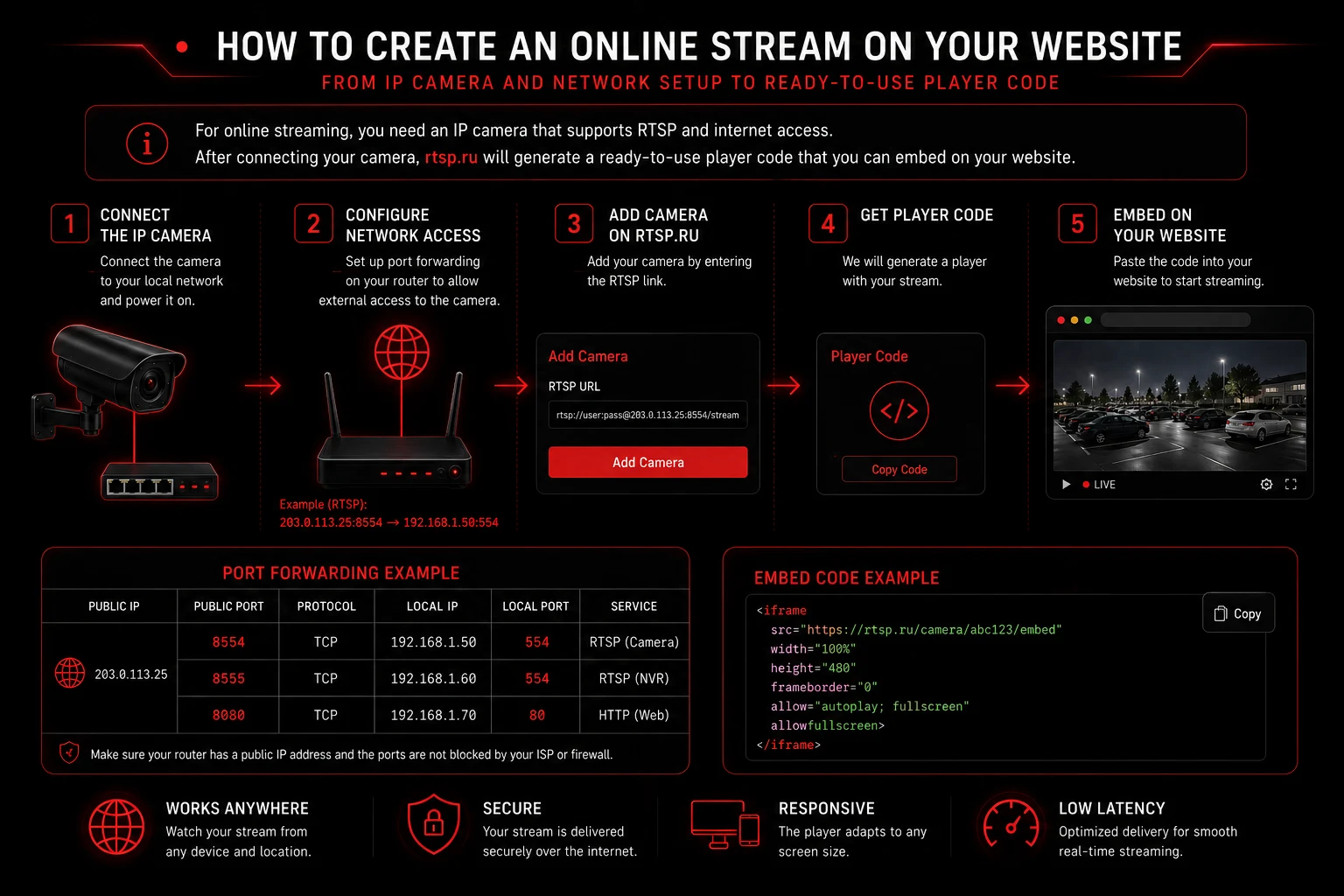
您需要准备什么
开始之前,请确认摄像机已通电,通过网线或 Wi-Fi 连接到路由器,并能在厂商 App 或您本地的视频监控系统中正常显示画面。
- IP 摄像机一台支持 RTSP 协议的机型,且已知登录名和密码
- 网络连接具有足够上传速度的稳定连接
- 路由器访问权限用于设置端口映射的凭据
- 您的网站能够添加所获得的 HTML 播放器代码
第一步:获取静态 IP
向您的网络运营商咨询是否可以开通静态公网 IP 地址。“公网”二字非常关键:位于 CGNAT 之后的地址无法让本服务直接连接到摄像机。
设置完成后,请记下分配给您的外部 IP 地址。它将用于 RTSP 地址中,取代摄像机的局域网地址。
第二步:在网络中找到摄像机
查明摄像机的型号及其局域网 IP 地址,通常形如 192.168.1.100 或 192.168.0.100。您可以在路由器界面、厂商 App 或设备发现工具中查到该地址。
请记下以下四项信息:
- 摄像机的确切型号与厂商;
- 摄像机的局域网 IP 地址;
- 摄像机用户的登录名和密码;
- 局域网内的 RTSP 端口——通常默认为 554。
为了避免重启后摄像机地址发生变化,请在路由器的 DHCP 设置中为其保留固定地址,或按照适合您网络的方式分配一个永久地址。
第三步:设置端口映射
请您的系统管理员在路由器上配置,将外部 TCP 端口转发到摄像机在局域网内的 RTSP 端口。在路由器界面中,该功能可能被称为端口映射、端口转发、虚拟服务器或 NAT。
例如,可以将外部端口 10554 转发到 192.168.1.100:554。对外并不一定要使用标准的 554 端口。
如果您没有系统管理员,可以参考指南《如何设置端口映射》,其中包含常见路由器的示例。您也可以联系我们——我们会尽力协助完成设置。
第四步:构建 RTSP 地址
RTSP 地址通常包含登录名、密码、公网 IP 地址、外部端口以及视频流的路径:
端口之后的具体路径取决于厂商、型号、固件以及您所选择的码流。下面给出一些常见示例;请将尖括号中的值替换为您自己的信息,并对照摄像机的文档进行核实。
- Hikvision:
rtsp://<login>:<password>@<ip>:<port>/Streaming/Channels/101 - Dahua:
rtsp://<login>:<password>@<ip>:<port>/cam/realmonitor?channel=1&subtype=0 - Axis:
rtsp://<login>:<password>@<ip>:<port>/axis-media/media.amp - Reolink:
rtsp://<login>:<password>@<ip>:<port>/h264Preview_01_main - TP-Link Tapo:
rtsp://<login>:<password>@<ip>:<port>/stream1
主码流通常标记为 main、101 或 subtype=0,子码流则标记为 sub、102 或 subtype=1。对于网站而言,子码流通常加载更快,对上传速度的要求也更低。
如果您的摄像机不在此列表中,请把确切型号发给我们,或在厂商文档中查找 RTSP URL 相关章节。
第五步:测试直播
打开 rtsp.me 首页,将您构建好的 RTSP 地址粘贴到测试栏中,然后点击“测试”。
如果测试失败,请逐项检查外部 IP、端口、摄像机局域网地址、登录名、密码以及码流路径。有时问题也可能出在运营商屏蔽了入站连接或使用了 CGNAT。
第六步:发布直播
测试通过后,将摄像机添加到 rtsp.me。该服务会把 RTSP 视频流转换为适合现代浏览器的格式,并为您提供现成的 HTML 播放器代码。
使用您的网站编辑器,将代码放到页面中您想要的位置,或交给您的开发人员处理。详细步骤、访问统计以及通过 PHP 实现的安全集成方式,可参见指南《如何在网站上嵌入直播》。
发布后,请在电脑和手机上分别检查播放效果。
如果您没有静态公网 IP
请先向您的运营商确认所使用的地址类型:动态公网 IP,还是位于 CGNAT 之后的地址。这将决定您的接入方式。
方案一:动态公网 IP 与 DDNS
如果您确实拥有公网 IP,但它会不时变化,可以使用 DDNS 服务——一种会自动指向您路由器当前 IP 的动态域名。
- 选择一个 DDNS 服务,或使用路由器内置的 DDNS 功能。
- 创建一个域名,例如 mycamera.example-ddns.org。
- 在路由器上设置 DDNS 更新。
- 将外部端口转发到摄像机的 RTSP 端口。
- 在 RTSP 地址中使用 DDNS 域名代替 IP 地址。
DDNS 无法解决 CGNAT 的问题:您的路由器必须获得一个可从互联网访问的公网地址。
方案二:完全没有公网 IP
如果您的运营商使用 CGNAT,入站连接到摄像机以及常规端口映射都将无法工作。在这种情况下,您可以选择由本地网络主动发起连接的几种方案之一:
- rtsp.me 摄像机。一款自带合适接入方式并提供设置支持的现成设备。
- MyVMS Bridge。无需向互联网开放 RTSP 端口,即可接入局域网中现有的摄像机。
- RTMP Push。如果您的摄像机可以发送 RTMP 流,请参考指南《无固定 IP 时的 RTMP 推流》。
请联系 rtsp.me 客服,告知我们您的摄像机型号和网络接入类型,我们会协助您选择合适的方案。