Cómo crear una transmisión en directo en tu sitio web
Para una transmisión en directo necesitarás una cámara IP compatible con RTSP y una conexión a internet. Una vez conectada la cámara, rtsp.me generará el código de reproductor ya preparado que podrás colocar en tu sitio web.
A continuación describimos la opción preferida: una conexión directa a través de una IP pública estática. Si no dispones de esa dirección, te propondremos una alternativa.
Prueba tu enlace RTSP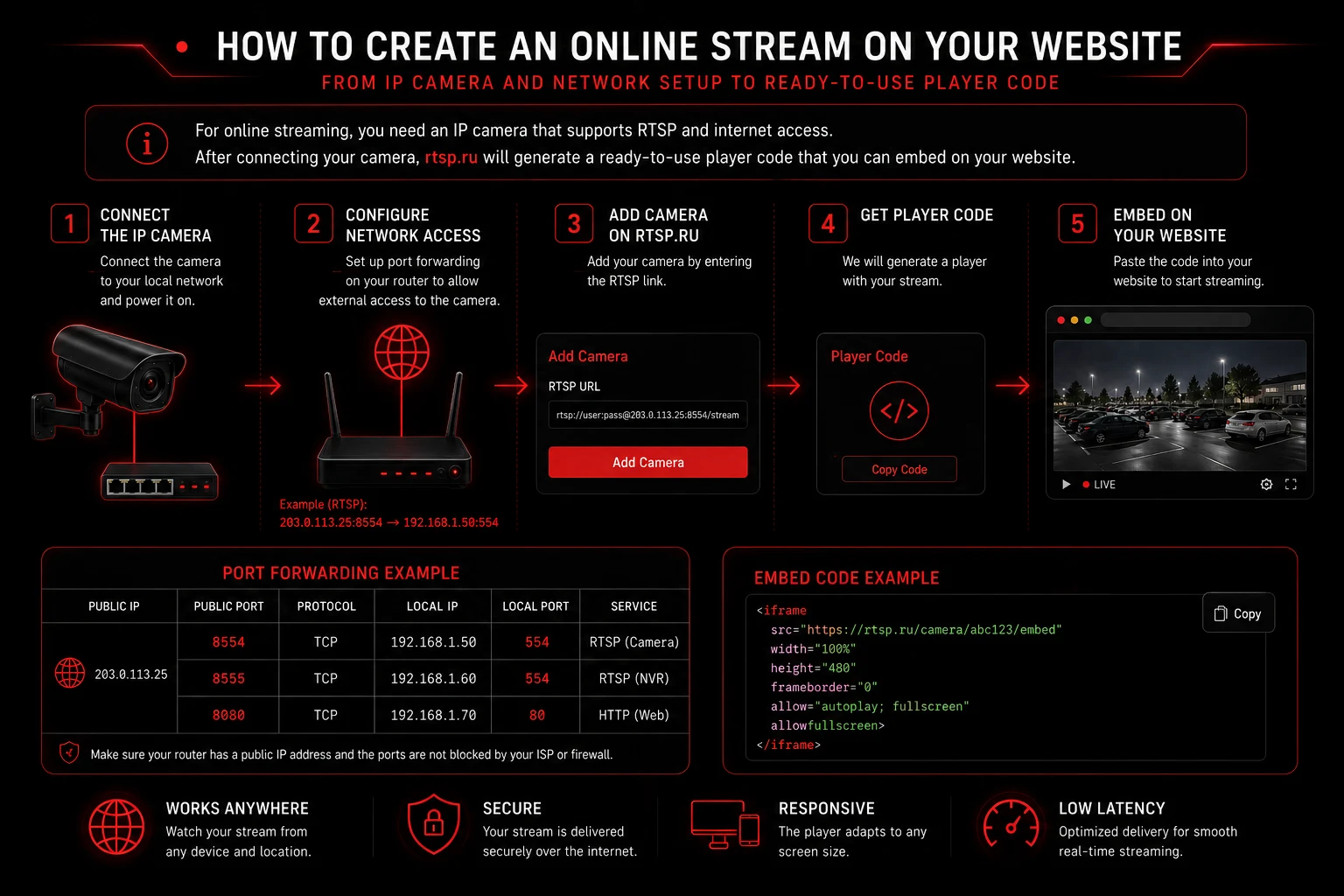
Qué necesitarás
Antes de empezar, asegúrate de que la cámara está encendida, conectada al router por cable o Wi-Fi, y de que muestra vídeo en la aplicación del fabricante o en tu sistema local de videovigilancia.
- Cámara IPUn modelo compatible con el protocolo RTSP, con usuario y contraseña conocidos
- InternetUna conexión estable con suficiente velocidad de subida
- Acceso al routerCredenciales para configurar la redirección de puertos
- Tu sitio webLa posibilidad de añadir el código HTML del reproductor que se te proporciona
Paso 1. Consigue una IP estática
Pregunta a tu proveedor de internet si puedes tener una IP pública estática. La palabra «pública» es la clave: una dirección detrás de CGNAT no permitirá que el servicio se conecte directamente a la cámara.
Una vez configurada, anota la dirección IP externa que se te ha asignado. Se usará en el enlace RTSP en lugar de la dirección local de la cámara.
Paso 2. Localiza la cámara en la red
Averigua el modelo de la cámara y su dirección IP local. Suele tener un aspecto como 192.168.1.100 o 192.168.0.100. Puedes consultar la dirección en la interfaz del router, en la aplicación del fabricante o con una herramienta de descubrimiento de dispositivos.
Anota estos cuatro datos:
- el modelo exacto y el fabricante de la cámara;
- la dirección IP local de la cámara;
- el usuario y la contraseña de la cámara;
- el puerto RTSP local, que suele ser 554 por defecto.
Para que la dirección de la cámara no cambie tras un reinicio, resérvala en la configuración DHCP del router o asígnale una dirección permanente según corresponda en tu red.
Paso 3. Configura la redirección de puertos
Pide a tu administrador de sistemas que configure el router para redirigir un puerto TCP externo al puerto RTSP local de la cámara. En la interfaz del router esta sección puede llamarse Port Mapping, Port Forwarding, Virtual Server o NAT.
Por ejemplo, el puerto externo 10554 puede redirigirse a 192.168.1.100:554. No es necesario usar el puerto estándar 554 en el exterior.
Si no tienes administrador de sistemas, consulta la guía «Cómo configurar la redirección de puertos», que incluye ejemplos para routers populares. También puedes ponerte en contacto con nosotros: haremos todo lo posible por ayudarte con la configuración.
Paso 4. Construye el enlace RTSP
Un enlace RTSP suele contener el usuario, la contraseña, la dirección IP pública, el puerto externo y la ruta a la transmisión de vídeo:
La ruta exacta después del puerto depende del fabricante, el modelo, el firmware y la transmisión que elijas. A continuación se ofrecen ejemplos habituales; sustituye los valores entre corchetes angulares por tus propios datos y verifícalos con la documentación de tu cámara.
- Hikvision:
rtsp://<usuario>:<contraseña>@<ip>:<puerto>/Streaming/Channels/101 - Dahua:
rtsp://<usuario>:<contraseña>@<ip>:<puerto>/cam/realmonitor?channel=1&subtype=0 - Axis:
rtsp://<usuario>:<contraseña>@<ip>:<puerto>/axis-media/media.amp - Reolink:
rtsp://<usuario>:<contraseña>@<ip>:<puerto>/h264Preview_01_main - TP-Link Tapo:
rtsp://<usuario>:<contraseña>@<ip>:<puerto>/stream1
La transmisión principal suele marcarse como main, 101 o subtype=0, y la secundaria como sub, 102 o subtype=1. Para un sitio web, la transmisión secundaria suele cargar más rápido y necesita menos velocidad de subida.
Si tu cámara no está en la lista, envíanos su modelo exacto o busca la sección de URL RTSP en la documentación del fabricante.
Paso 5. Prueba la transmisión
Abre la página principal de rtsp.me, pega el enlace RTSP que has construido en el campo de prueba y haz clic en «Probar».
Si la prueba falla, revisa uno por uno la IP externa, el puerto, la dirección local de la cámara, el usuario, la contraseña y la ruta de la transmisión. A veces el proveedor bloquea las conexiones entrantes o usa CGNAT.
Paso 6. Publica la transmisión
Una vez superada la prueba, añade la cámara a rtsp.me. El servicio convierte la transmisión RTSP a un formato compatible con los navegadores modernos y te proporciona un código HTML de reproductor ya preparado.
Coloca el código donde quieras en la página usando el editor de tu sitio, o pásaselo a tu desarrollador. El procedimiento detallado, las estadísticas de visitas y la integración segura mediante PHP se explican en la guía «Cómo insertar una transmisión en tu sitio web».
Después de publicarla, comprueba la reproducción en un ordenador y en un smartphone.
Si no tienes una IP pública estática
Primero pregunta a tu proveedor qué tipo de dirección tienes: una IP pública dinámica o una dirección detrás de CGNAT. De eso depende cómo te conectarás.
Opción 1. IP pública dinámica y DDNS
Si tienes una IP pública pero cambia de vez en cuando, puedes usar un servicio DDNS: un nombre de dominio dinámico que apunta automáticamente a la IP actual de tu router.
- Elige un servicio DDNS o usa el que trae integrado tu router.
- Crea un nombre de dominio, por ejemplo mycamera.example-ddns.org.
- Configura las actualizaciones DDNS en el router.
- Redirige un puerto externo al puerto RTSP de la cámara.
- Usa el nombre DDNS en lugar de la IP en el enlace RTSP.
El DDNS no ayuda con CGNAT: tu router debe recibir una dirección pública accesible desde internet.
Opción 2. Sin ninguna IP pública
Si tu proveedor usa CGNAT, una conexión entrante a la cámara y la redirección de puertos habitual no funcionarán. En ese caso puedes elegir una de las opciones en las que la conexión se inicia desde tu propia red local:
- Una cámara rtsp.me. Un dispositivo ya preparado con un método de conexión adecuado y soporte para la configuración.
- MyVMS Bridge. Conecta una cámara existente desde la red local sin exponer el puerto RTSP a internet.
- RTMP Push. Si tu cámara puede enviar una transmisión RTMP, consulta la guía «RTMP Push sin IP estática».
Ponte en contacto con el soporte de rtsp.me, indícanos el modelo de la cámara y el tipo de conexión a internet, y te ayudaremos a elegir la opción adecuada.
Preguntas frecuentes
Prueba tu cámara RTSP
Prepara el enlace RTSP, comprueba que la transmisión es accesible y obtén una transmisión en directo ya preparada para tu sitio web.
Ir a la prueba