Cómo configurar la redirección de puertos para una cámara IP
La redirección de puertos —también llamada port mapping, port forwarding, «servidor virtual» o «reenvío de puertos», según el fabricante— es siempre el mismo ajuste: dirige una solicitud desde un puerto externo del router hacia el puerto RTSP de una cámara en la red local.
Una vez configurada, el servidor de rtsp.me podrá obtener el flujo de vídeo de la cámara a través de la dirección pública.
Comprobar un enlace RTSP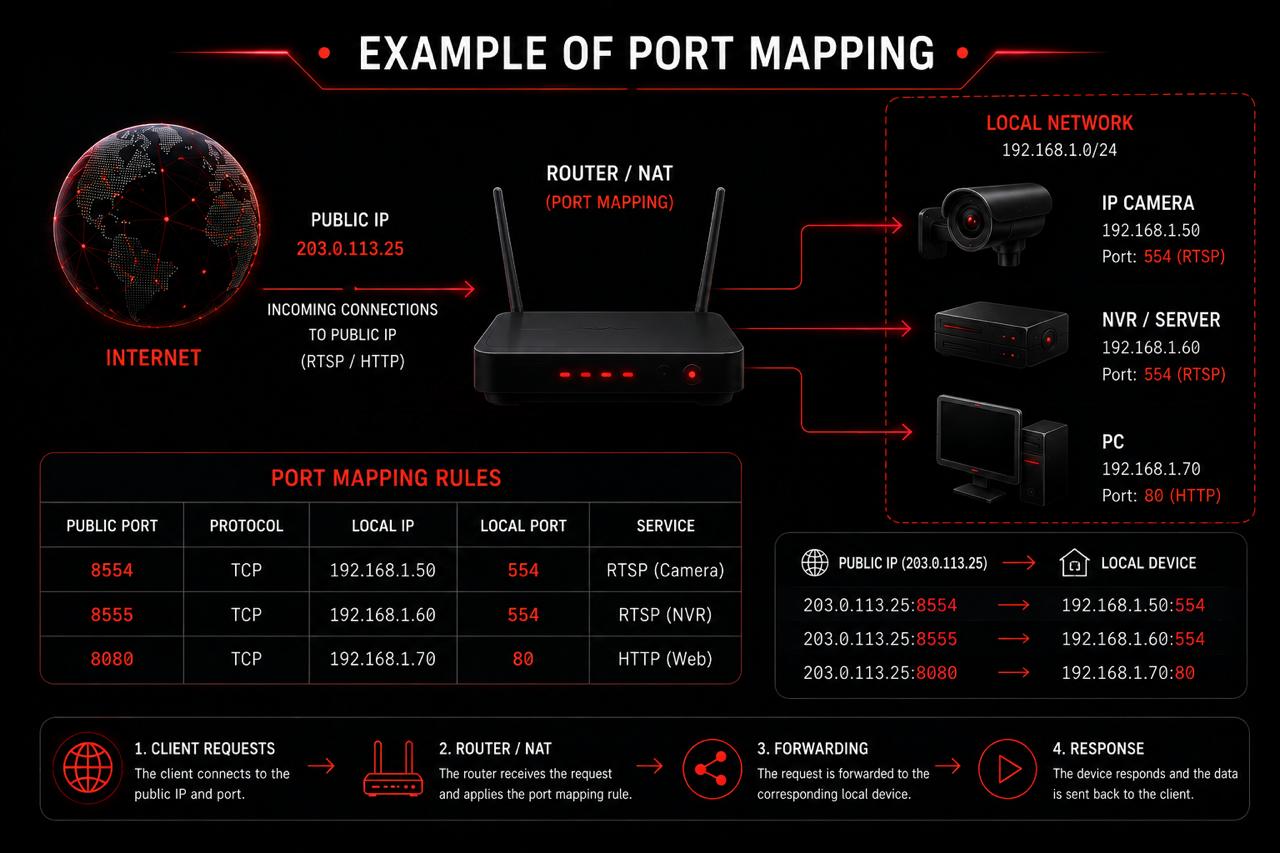
Cómo funciona la redirección de puertos
Supongamos que la cámara tiene la dirección local 192.168.1.100 y acepta RTSP en el puerto 554. En el router puedes abrir el puerto TCP externo 10554 y dirigirlo a la cámara:
El enlace RTSP público utiliza la IP externa del router o el nombre DDNS junto con el puerto externo:
La ruta /stream-path depende del fabricante de la cámara. Puedes ver ejemplos en la página «Dónde encontrar el enlace RTSP de tu cámara».
Antes de empezar
Reúne los datos de la cámara y asegúrate de que sea posible una conexión directa.
- Comprueba tu IP pública. La dirección WAN del router debe ser pública. Si está dentro de los rangos 10.0.0.0/8, 172.16.0.0/12, 192.168.0.0/16 o 100.64.0.0/10, es probable que tu proveedor esté usando NAT o CGNAT.
- Encuentra la IP local de la cámara. Por ejemplo, 192.168.1.100.
- Fija la dirección de la cámara. Crea una reserva DHCP asociada a su dirección MAC para que la regla no deje de funcionar tras un reinicio.
- Comprueba el puerto RTSP. El puerto 554 es el más habitual, pero la cámara puede tener configurado otro distinto.
- Prueba el RTSP en local. Asegúrate de que la cámara entrega la transmisión dentro de la red antes de cambiar nada en el router.
Campos de la regla
Los nombres varían, pero casi todos los routers piden los mismos valores:
- NombrePor ejemplo, RTSP Camera
- ProtocoloTCP; si solo hay un modo combinado disponible, elige TCP/UDP
- Puerto externoPor ejemplo, 10554
- IP internaPor ejemplo, 192.168.1.100
- Puerto internoEl puerto RTSP de la cámara, por ejemplo 554
- OrigenCualquiera, salvo que rtsp.me te haya facilitado direcciones a las que restringirlo
Guarda la regla y actívala. No crees un rango de puertos si solo necesitas un puerto RTSP.
Keenetic
- Abre la interfaz web del router, normalmente en my.keenetic.net o en su IP local.
- En la sección de dispositivos del hogar, selecciona la cámara y regístrale una dirección IP permanente.
- Abre Network rules → Forwarding.
- Crea una regla para la interfaz entrante «Provider», protocolo TCP y puerto externo 10554.
- Elige la cámara como dispositivo de destino y establece el puerto interno en 554.
- Guarda la regla y comprueba que esté activada.
Según la versión de KeeneticOS, la sección puede llamarse «Forwarding» o «Port forwarding».
TP-Link
- Abre tplinkwifi.net o la dirección local del router.
- Fija la IP de la cámara en Advanced → Network → DHCP Server → Address Reservation.
- Ve a Advanced → NAT Forwarding → Virtual Servers.
- Añade una regla: External Port — 10554, Internal IP — la dirección de la cámara, Internal Port — 554, Protocol — TCP.
- Activa la regla y guarda los ajustes.
En la interfaz más antigua la sección puede llamarse Forwarding → Virtual Servers.
ASUS
- Abre router.asus.com o la dirección local del router.
- Fija la dirección de la cámara en LAN → DHCP Server → asignación manual de IP.
- Ve a WAN → Virtual Server / Port Forwarding.
- Activa Port Forwarding y añade un perfil RTSP Camera.
- Configura External Port 10554, el Internal IP de la cámara, Internal Port 554 y Protocol TCP.
- Aplica los ajustes.
MikroTik
En RouterOS la regla se crea en IP → Firewall → NAT. Necesitarás derechos de administrador y saber qué interfaz es la WAN entrante.
- Añade una regla con Chain dstnat, Protocol tcp, Dst. Port 10554 y la interfaz WAN entrante.
- En la pestaña Action, elige dst-nat.
- Configura To Addresses en 192.168.1.100 y To Ports en 554.
- Asegúrate de que las reglas de Firewall Filter permitan esta conexión redirigida.
No pegues el comando sin comprobar antes el nombre de la interfaz WAN, la subred local y tu política de firewall actual.
Huawei y ZTE
Los routers y ONT de estos fabricantes suelen ser suministrados por el proveedor de internet. Las opciones de menú disponibles y tus permisos de usuario dependen del modelo y de la configuración del operador.
- Abre la dirección local del dispositivo, indicada en su etiqueta o en las instrucciones del proveedor.
- Busca la sección Forward Rules, NAT, Port Mapping o Virtual Server.
- Selecciona la conexión WAN que tiene acceso a internet.
- Configura el puerto externo en 10554, la IP interna de la cámara, el puerto interno 554 y el protocolo TCP.
- Guarda y activa la regla.
Si la sección está oculta o los ajustes no están disponibles, contacta con tu proveedor de internet. No utilices contraseñas de servicio encontradas en internet.
Xiaomi y Redmi
- Abre miwifi.com o la dirección local del router.
- Fija la IP local de la cámara, si el firmware ofrece reserva DHCP o IP estática.
- Busca Advanced → Port Forwarding o Port Mapping.
- Crea una regla TCP: puerto externo 10554, la IP de la cámara, puerto interno 554.
- Guarda la regla.
El conjunto de funciones varía entre el firmware oficial y el regional. Si la redirección de puertos no está disponible, utiliza otro router o un método alternativo de conexión de la cámara.
Comprobación de la configuración
- Inserta la IP pública o el nombre DDNS y el puerto externo en el enlace RTSP.
- Abre rtsp.me, pega el enlace y haz clic en «Test».
- Espera el resultado: la comprobación la realiza de forma remota el servidor de rtsp.me.
Si no hay conexión, compara la dirección WAN del router con tu dirección pública y comprueba la IP de la cámara, los puertos y el protocolo. Asegúrate de que la regla esté activada y no vinculada a la interfaz WAN equivocada.
Seguridad
- No coloques la cámara en la DMZ: eso expone más servicios de los necesarios.
- No abras la interfaz web de la cámara salvo que sea imprescindible.
- Actualiza el firmware tanto del router como de la cámara.
- Crea un usuario independiente para la cámara con los permisos mínimos necesarios.
- Usa una contraseña única y segura, y no publiques el enlace RTSP.
- Abre únicamente el puerto externo que realmente necesitas.
Si tus normas de seguridad prohíben las conexiones entrantes, utiliza MyVMS Bridge o RTMP Push en lugar de abrir un puerto.
Preguntas frecuentes
Prueba la redirección de tu puerto RTSP
Crea un enlace RTSP con la IP pública o el nombre DDNS y el puerto externo. La comprobación remota de rtsp.me mostrará si el flujo de vídeo es accesible.
Comprobar un enlace RTSP