Comment configurer la redirection de ports pour une caméra IP
Redirection de ports, port forwarding, « serveur virtuel » et « redirection de port » sont différents noms pour le même réglage. Il dirige une requête depuis un port externe du routeur vers le port RTSP d'une caméra sur le réseau local.
Une fois configuré, le serveur rtsp.me pourra récupérer le flux vidéo de la caméra à l'adresse publique.
Vérifier un lien RTSP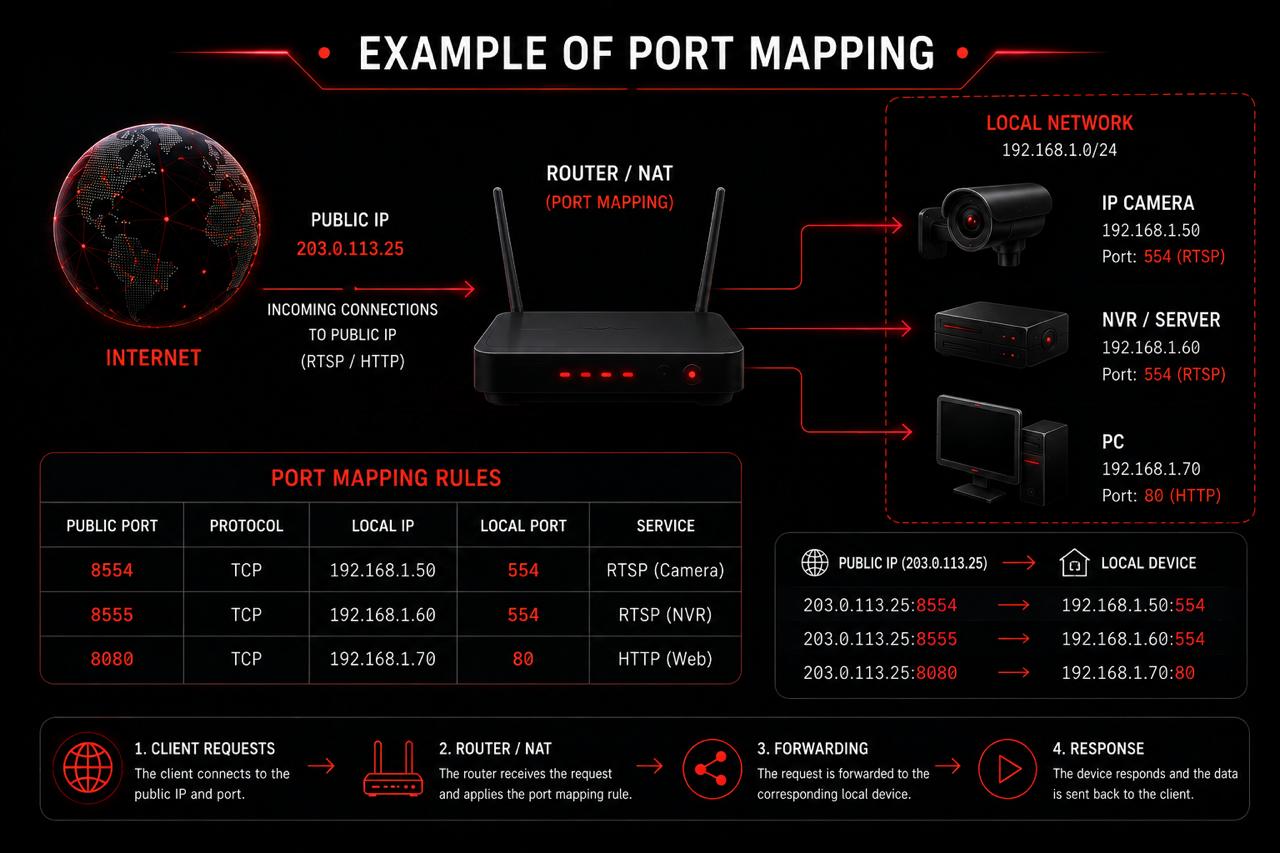
Comment fonctionne la redirection de ports
Supposons que la caméra ait l'adresse locale 192.168.1.100 et accepte le RTSP sur le port 554. Sur le routeur, vous pouvez ouvrir le port TCP externe 10554 et le diriger vers la caméra :
Le lien RTSP public utilise l'IP externe du routeur ou le nom DDNS avec le port externe :
Le /chemin-du-flux dépend du fabricant de la caméra. Des exemples figurent sur la page « Où trouver le lien RTSP de votre caméra ».
Avant de commencer
Rassemblez les informations de la caméra et assurez-vous qu'une connexion directe est possible.
- Vérifiez votre IP publique. L'adresse WAN du routeur doit être publique. Si elle appartient aux plages 10.0.0.0/8, 172.16.0.0/12, 192.168.0.0/16 ou 100.64.0.0/10, votre fournisseur d'accès utilise probablement le NAT ou le CGNAT.
- Trouvez l'IP locale de la caméra. Par exemple, 192.168.1.100.
- Fixez l'adresse de la caméra. Créez une réservation DHCP liée à son adresse MAC pour que la règle ne cesse pas de fonctionner après un redémarrage.
- Vérifiez le port RTSP. Le port 554 est couramment utilisé, mais la caméra peut être configurée sur un autre.
- Testez le RTSP en local. Assurez-vous que la caméra délivre un flux à l'intérieur du réseau avant de modifier quoi que ce soit sur le routeur.
Champs de la règle
Les noms diffèrent, mais presque tous les routeurs demandent les mêmes valeurs :
- NomPar exemple, RTSP Camera
- ProtocoleTCP ; si seul un mode combiné est disponible, choisissez TCP/UDP
- Port externePar exemple, 10554
- IP internePar exemple, 192.168.1.100
- Port interneLe port RTSP de la caméra, par exemple 554
- SourceTout, sauf si rtsp.me a fourni des adresses auxquelles se limiter
Enregistrez la règle et activez-la. Ne créez pas de plage de ports si vous n'avez besoin que d'un seul port RTSP.
Keenetic
- Ouvrez l'interface web du routeur, généralement my.keenetic.net ou son IP locale.
- Dans la section des appareils domestiques, sélectionnez la caméra et enregistrez-lui une adresse IP permanente.
- Ouvrez Network rules → Forwarding.
- Créez une règle pour l'interface entrante « Provider », le protocole TCP et le port externe 10554.
- Choisissez la caméra comme appareil de destination et définissez le port interne sur 554.
- Enregistrez la règle et assurez-vous qu'elle est activée.
Selon la version de KeeneticOS, la section peut s'appeler « Forwarding » ou « Port forwarding ».
TP-Link
- Ouvrez tplinkwifi.net ou l'adresse locale du routeur.
- Fixez l'IP de la caméra dans Advanced → Network → DHCP Server → Address Reservation.
- Allez dans Advanced → NAT Forwarding → Virtual Servers.
- Ajoutez une règle : External Port — 10554, Internal IP — l'adresse de la caméra, Internal Port — 554, Protocol — TCP.
- Activez la règle et enregistrez les paramètres.
Dans l'ancienne interface, la section peut s'appeler Forwarding → Virtual Servers.
ASUS
- Ouvrez router.asus.com ou l'adresse locale du routeur.
- Fixez l'adresse de la caméra : LAN → DHCP Server → attribution manuelle d'IP.
- Allez dans WAN → Virtual Server / Port Forwarding.
- Activez Port Forwarding et ajoutez un profil RTSP Camera.
- Définissez External Port 10554, l'Internal IP de la caméra, Internal Port 554 et Protocol TCP.
- Appliquez les paramètres.
MikroTik
Dans RouterOS, la règle se crée dans IP → Firewall → NAT. Il vous faudra des droits d'administrateur et une compréhension de l'interface qui sert d'entrée WAN.
- Ajoutez une règle avec Chain dstnat, Protocol tcp, Dst. Port 10554 et l'interface WAN entrante.
- Dans l'onglet Action, choisissez dst-nat.
- Réglez To Addresses sur 192.168.1.100 et To Ports sur 554.
- Assurez-vous que les règles Firewall Filter autorisent cette connexion redirigée.
Ne collez pas la commande sans avoir d'abord vérifié le nom de l'interface WAN, le sous-réseau local et votre politique de pare-feu actuelle.
Huawei et ZTE
Les routeurs et ONT de ces fabricants sont souvent fournis par le fournisseur d'accès. Les éléments de menu disponibles et vos droits d'utilisateur dépendent du modèle et des paramètres de l'opérateur.
- Ouvrez l'adresse locale de l'appareil, indiquée sur son étiquette ou dans les instructions du fournisseur.
- Trouvez la section Forward Rules, NAT, Port Mapping ou Virtual Server.
- Sélectionnez la connexion WAN qui dispose d'un accès internet.
- Définissez le port externe sur 10554, l'IP interne de la caméra, le port interne 554 et le protocole TCP.
- Enregistrez et activez la règle.
Si la section est masquée ou les paramètres indisponibles, contactez votre fournisseur d'accès. N'utilisez pas de mots de passe de service trouvés sur internet.
Xiaomi et Redmi
- Ouvrez miwifi.com ou l'adresse locale du routeur.
- Fixez l'IP locale de la caméra, si le micrologiciel propose une réservation DHCP ou une IP statique.
- Trouvez Advanced → Port Forwarding ou Port Mapping.
- Créez une règle TCP : port externe 10554, IP de la caméra, port interne 554.
- Enregistrez la règle.
L'ensemble des fonctionnalités diffère entre le micrologiciel officiel et les versions régionales. Si la redirection de ports n'est pas disponible, utilisez un autre routeur ou une méthode alternative de connexion de la caméra.
Vérifier la configuration
- Insérez l'IP publique ou le nom DDNS et le port externe dans le lien RTSP.
- Ouvrez rtsp.me, collez le lien et cliquez sur « Tester ».
- Attendez le résultat : la vérification est effectuée à distance par le serveur rtsp.me.
En l'absence de connexion, comparez l'adresse WAN du routeur avec votre IP publique et vérifiez l'IP de la caméra, les ports et le protocole. Assurez-vous que la règle est activée et n'est pas liée à la mauvaise interface WAN.
Sécurité
- Ne placez pas la caméra dans la DMZ : cela expose plus de services que nécessaire.
- N'ouvrez pas l'interface web de la caméra sans nécessité.
- Mettez à jour le micrologiciel du routeur et de la caméra.
- Créez un utilisateur de caméra distinct avec les droits minimaux nécessaires.
- Utilisez un mot de passe fort et unique, et ne publiez pas le lien RTSP.
- N'ouvrez que le seul port externe dont vous avez réellement besoin.
Si vos règles de sécurité interdisent les connexions entrantes, utilisez MyVMS Bridge ou le RTMP Push au lieu d'ouvrir un port.
Questions fréquentes
Testez votre redirection de port RTSP
Construisez un lien RTSP à l'aide de l'IP publique ou du nom DDNS et du port externe. La vérification à distance de rtsp.me indiquera si le flux vidéo est accessible.
Vérifier un lien RTSP