Wie man die Portweiterleitung für eine IP-Kamera einrichtet
Portweiterleitung, Port Forwarding, „virtueller Server“ und „Portumleitung“ sind unterschiedliche Namen für dieselbe Einstellung. Sie leitet eine Anfrage von einem externen Port am Router an den RTSP-Port einer Kamera im lokalen Netzwerk weiter.
Sobald sie eingerichtet ist, kann der rtsp.me-Server den Videostream der Kamera über die öffentliche Adresse abrufen.
RTSP-Link prüfen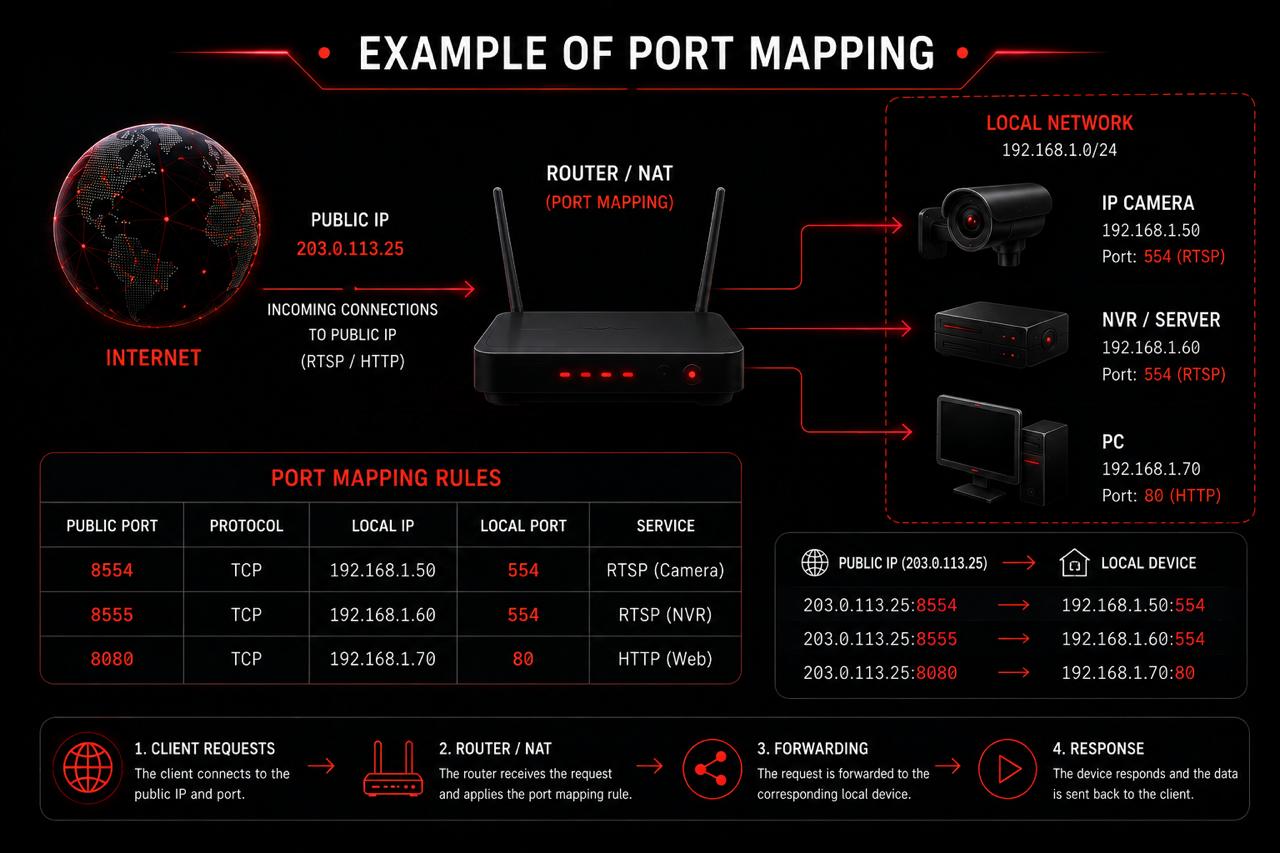
Wie Portweiterleitung funktioniert
Angenommen, die Kamera hat die lokale Adresse 192.168.1.100 und akzeptiert RTSP auf Port 554. Am Router können Sie den externen TCP-Port 10554 öffnen und ihn an die Kamera weiterleiten:
Der öffentliche RTSP-Link verwendet die externe IP des Routers oder den DDNS-Namen zusammen mit dem externen Port:
Der /stream-path hängt vom Kamerahersteller ab. Beispiele finden Sie auf der Seite „Wo man den RTSP-Link der Kamera findet“.
Bevor Sie beginnen
Sammeln Sie die Kameradaten und stellen Sie sicher, dass eine direkte Verbindung möglich ist.
- Prüfen Sie Ihre öffentliche IP. Die WAN-Adresse des Routers muss öffentlich sein. Liegt sie in den Bereichen 10.0.0.0/8, 172.16.0.0/12, 192.168.0.0/16 oder 100.64.0.0/10, verwendet Ihr Internetanbieter wahrscheinlich NAT oder CGNAT.
- Finden Sie die lokale IP der Kamera. Zum Beispiel 192.168.1.100.
- Legen Sie die Adresse der Kamera fest. Erstellen Sie eine DHCP-Reservierung anhand ihrer MAC-Adresse, damit die Regel nach einem Neustart nicht ausfällt.
- Prüfen Sie den RTSP-Port. Häufig wird Port 554 verwendet, die Kamera kann aber auf einen anderen eingestellt sein.
- Testen Sie RTSP lokal. Stellen Sie sicher, dass die Kamera innerhalb des Netzwerks einen Stream liefert, bevor Sie etwas am Router ändern.
Felder in der Regel
Die Bezeichnungen unterscheiden sich, aber fast jeder Router fragt nach denselben Werten:
- NameZum Beispiel RTSP Camera
- ProtocolTCP; ist nur ein kombinierter Modus verfügbar, wählen Sie TCP/UDP
- External portZum Beispiel 10554
- Internal IPZum Beispiel 192.168.1.100
- Internal portDer RTSP-Port der Kamera, zum Beispiel 554
- SourceAny, sofern rtsp.me keine Adressen vorgegeben hat, auf die beschränkt werden soll
Speichern Sie die Regel und aktivieren Sie sie. Erstellen Sie keinen Portbereich, wenn Sie nur einen RTSP-Port benötigen.
Keenetic
- Öffnen Sie die Weboberfläche des Routers, meist my.keenetic.net oder seine lokale IP.
- Wählen Sie im Bereich der Heimgeräte die Kamera aus und registrieren Sie für sie eine permanente IP-Adresse.
- Öffnen Sie Network rules → Forwarding.
- Erstellen Sie eine Regel für die eingehende Schnittstelle „Provider“, Protokoll TCP und externen Port 10554.
- Wählen Sie die Kamera als Zielgerät und setzen Sie den internen Port auf 554.
- Speichern Sie die Regel und stellen Sie sicher, dass sie aktiviert ist.
Je nach KeeneticOS-Version kann der Bereich „Forwarding“ oder „Port forwarding“ heißen.
TP-Link
- Öffnen Sie tplinkwifi.net oder die lokale Adresse des Routers.
- Legen Sie die IP der Kamera unter Advanced → Network → DHCP Server → Address Reservation fest.
- Gehen Sie zu Advanced → NAT Forwarding → Virtual Servers.
- Fügen Sie eine Regel hinzu: External Port — 10554, Internal IP — die Adresse der Kamera, Internal Port — 554, Protocol — TCP.
- Aktivieren Sie die Regel und speichern Sie die Einstellungen.
In der älteren Oberfläche kann der Bereich Forwarding → Virtual Servers heißen.
ASUS
- Öffnen Sie router.asus.com oder die lokale Adresse des Routers.
- Legen Sie die Adresse der Kamera fest: LAN → DHCP Server → manuelle IP-Zuweisung.
- Gehen Sie zu WAN → Virtual Server / Port Forwarding.
- Aktivieren Sie Port Forwarding und fügen Sie ein Profil RTSP Camera hinzu.
- Legen Sie External Port 10554, die Internal IP der Kamera, Internal Port 554 und Protocol TCP fest.
- Übernehmen Sie die Einstellungen.
MikroTik
In RouterOS wird die Regel unter IP → Firewall → NAT erstellt. Sie benötigen Administratorrechte und ein Verständnis dafür, welche Schnittstelle das eingehende WAN ist.
- Fügen Sie eine Regel mit Chain dstnat, Protocol tcp, Dst. Port 10554 und der eingehenden WAN-Schnittstelle hinzu.
- Wählen Sie auf dem Reiter Action die Option dst-nat.
- Setzen Sie To Addresses auf 192.168.1.100 und To Ports auf 554.
- Stellen Sie sicher, dass die Firewall Filter-Regeln diese weitergeleitete Verbindung zulassen.
Fügen Sie den Befehl nicht ein, ohne zuvor den Namen der WAN-Schnittstelle, das lokale Subnetz und Ihre aktuelle Firewall-Richtlinie zu prüfen.
Huawei und ZTE
Router und ONTs dieser Hersteller werden oft vom Internetanbieter bereitgestellt. Die verfügbaren Menüpunkte und Ihre Benutzerrechte hängen vom Modell und den Einstellungen des Anbieters ab.
- Öffnen Sie die lokale Adresse des Geräts, die auf seinem Etikett oder in der Anleitung des Anbieters angegeben ist.
- Finden Sie den Bereich Forward Rules, NAT, Port Mapping oder Virtual Server.
- Wählen Sie die WAN-Verbindung mit Internetzugang aus.
- Legen Sie den externen Port auf 10554, die interne IP der Kamera, den internen Port 554 und das Protokoll TCP fest.
- Speichern und aktivieren Sie die Regel.
Wenn der Bereich ausgeblendet ist oder die Einstellungen nicht verfügbar sind, wenden Sie sich an Ihren Internetanbieter. Verwenden Sie keine im Internet gefundenen Servicepasswörter.
Xiaomi und Redmi
- Öffnen Sie miwifi.com oder die lokale Adresse des Routers.
- Legen Sie die lokale IP der Kamera fest, falls die Firmware eine DHCP-Reservierung oder eine statische IP anbietet.
- Finden Sie Advanced → Port Forwarding oder Port Mapping.
- Erstellen Sie eine TCP-Regel: externer Port 10554, die IP der Kamera, interner Port 554.
- Speichern Sie die Regel.
Der Funktionsumfang unterscheidet sich zwischen offizieller und regionaler Firmware. Ist Portweiterleitung nicht verfügbar, verwenden Sie einen anderen Router oder eine alternative Methode, die Kamera anzuschließen.
Die Einrichtung prüfen
- Fügen Sie die öffentliche IP oder den DDNS-Namen und den externen Port in den RTSP-Link ein.
- Öffnen Sie rtsp.me, fügen Sie den Link ein und klicken Sie auf „Testen“.
- Warten Sie auf das Ergebnis: Die Prüfung wird aus der Ferne vom rtsp.me-Server durchgeführt.
Gibt es keine Verbindung, vergleichen Sie die WAN-Adresse des Routers mit Ihrer öffentlichen Adresse und prüfen Sie die IP der Kamera, die Ports und das Protokoll. Stellen Sie sicher, dass die Regel aktiviert ist und nicht an die falsche WAN-Schnittstelle gebunden ist.
Sicherheit
- Platzieren Sie die Kamera nicht in der DMZ: Das setzt mehr Dienste aus, als nötig.
- Öffnen Sie die Weboberfläche der Kamera nicht, sofern nicht erforderlich.
- Aktualisieren Sie die Firmware sowohl des Routers als auch der Kamera.
- Erstellen Sie einen separaten Kamerabenutzer mit den minimal erforderlichen Rechten.
- Verwenden Sie ein starkes, eindeutiges Passwort und veröffentlichen Sie den RTSP-Link nicht.
- Öffnen Sie nur den einen externen Port, den Sie tatsächlich benötigen.
Verbieten Ihre Sicherheitsregeln eingehende Verbindungen, verwenden Sie MyVMS Bridge oder RTMP Push, statt einen Port zu öffnen.
Häufig gestellte Fragen
Testen Sie Ihre RTSP-Portweiterleitung
Erstellen Sie einen RTSP-Link mit der öffentlichen IP oder dem DDNS-Namen und dem externen Port. Die Fernprüfung von rtsp.me zeigt, ob der Videostream erreichbar ist.
RTSP-Link prüfen