Wie man einen Livestream auf der eigenen Website erstellt
Für einen Livestream benötigen Sie eine IP-Kamera, die RTSP unterstützt, und eine Internetverbindung. Sobald die Kamera angeschlossen ist, erstellt rtsp.me fertigen Player-Code, den Sie auf Ihrer Website platzieren können.
Im Folgenden beschreiben wir die bevorzugte Option — eine direkte Verbindung über eine statische öffentliche IP-Adresse. Ist eine solche Adresse nicht verfügbar, schlagen wir eine Alternative vor.
RTSP-Link testen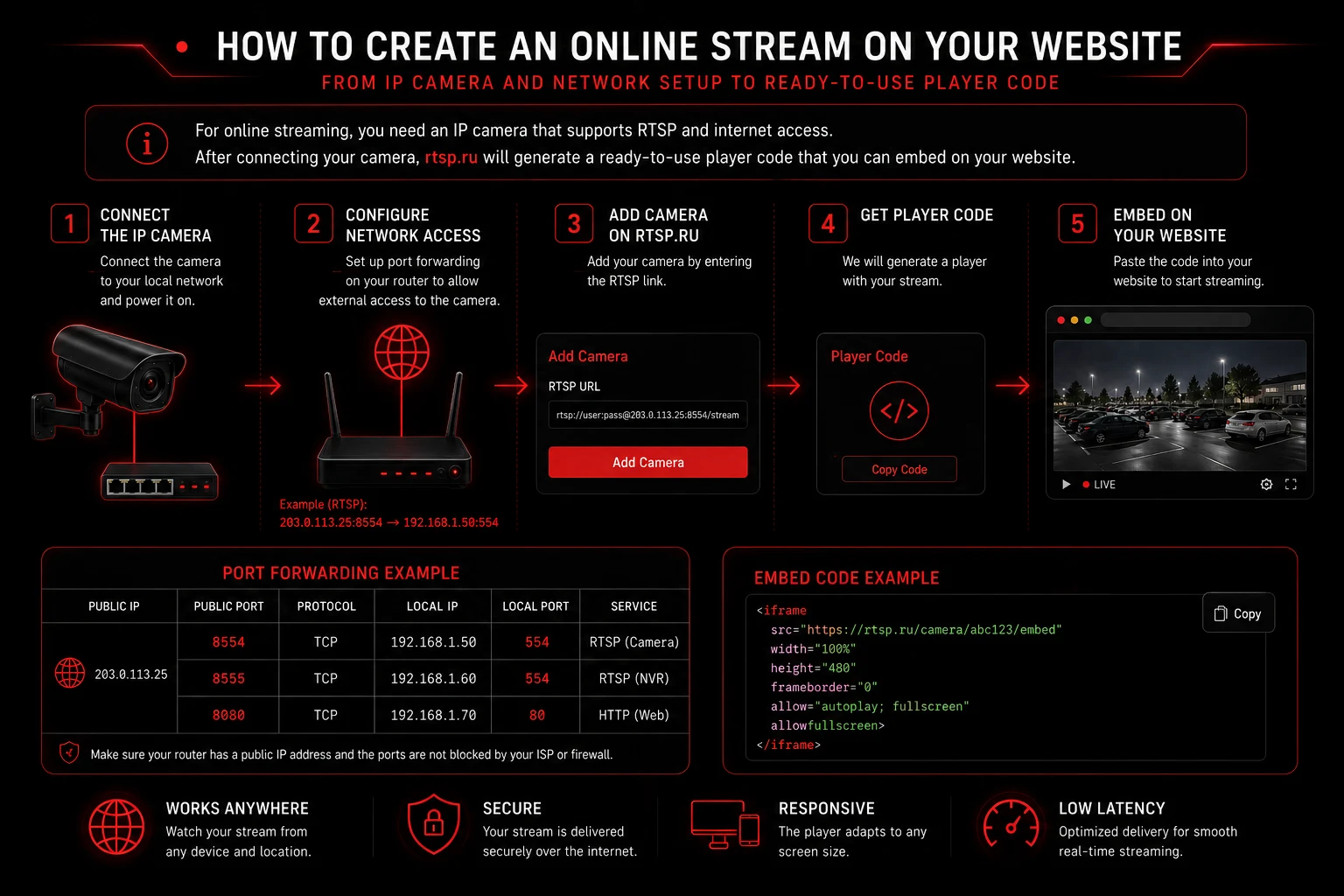
Was Sie brauchen
Stellen Sie vor dem Start sicher, dass die Kamera eingeschaltet, per Kabel oder WLAN an den Router angeschlossen ist und in der App des Herstellers oder in Ihrem lokalen Videoüberwachungssystem Video anzeigt.
- IP-KameraEin Modell, das das RTSP-Protokoll unterstützt, mit bekanntem Login und Passwort
- InternetEine stabile Verbindung mit ausreichender Upload-Geschwindigkeit
- Router-ZugriffZugangsdaten für die Einrichtung der Portweiterleitung
- Ihre WebsiteDie Möglichkeit, den erhaltenen HTML-Player-Code hinzuzufügen
Schritt 1. Statische IP erhalten
Fragen Sie Ihren Internetanbieter, ob Sie eine statische öffentliche IP-Adresse bekommen können. Das Wort „öffentlich“ ist entscheidend: Eine Adresse hinter CGNAT lässt keine direkte Verbindung des Dienstes zur Kamera zu.
Sobald sie eingerichtet ist, notieren Sie sich die externe IP-Adresse, die Sie erhalten haben. Sie wird im RTSP-Link anstelle der lokalen Adresse der Kamera verwendet.
Schritt 2. Kamera im Netzwerk finden
Ermitteln Sie das Kameramodell und dessen lokale IP-Adresse. Sie sieht meist wie 192.168.1.100 oder 192.168.0.100 aus. Sie können die Adresse in der Router-Oberfläche, der App des Herstellers oder mit einem Geräteerkennungstool nachschlagen.
Notieren Sie sich vier Werte:
- das genaue Modell und den Hersteller der Kamera;
- die lokale IP-Adresse der Kamera;
- Login und Passwort des Kamerabenutzers;
- den lokalen RTSP-Port — 554 ist oft der Standard.
Damit sich die Adresse der Kamera nach einem Neustart nicht ändert, reservieren Sie sie in den DHCP-Einstellungen des Routers oder weisen Sie ihr auf die für Ihr Netzwerk passende Weise eine dauerhafte Adresse zu.
Schritt 3. Portweiterleitung einrichten
Bitten Sie Ihren Systemadministrator, den Router so zu konfigurieren, dass ein externer TCP-Port an den lokalen RTSP-Port der Kamera weitergeleitet wird. In der Router-Oberfläche kann dieser Bereich Port Mapping, Port Forwarding, Virtual Server oder NAT heißen.
Zum Beispiel kann der externe Port 10554 an 192.168.1.100:554 weitergeleitet werden. Sie müssen außen nicht den Standardport 554 verwenden.
Wenn Sie keinen Systemadministrator haben, nutzen Sie die Anleitung „Wie man die Portweiterleitung einrichtet“, die Beispiele für gängige Router enthält. Sie können sich auch mit uns in Verbindung setzen — wir helfen Ihnen gerne bei der Einrichtung.
Schritt 4. RTSP-Link erstellen
Ein RTSP-Link enthält üblicherweise den Login, das Passwort, die öffentliche IP-Adresse, den externen Port und den Pfad zum Videostream:
Der genaue Pfad nach dem Port hängt vom Hersteller, dem Modell, der Firmware und dem gewählten Stream ab. Nachfolgend einige gängige Beispiele; ersetzen Sie die Werte in den spitzen Klammern durch Ihre eigenen Angaben und prüfen Sie diese anhand der Dokumentation Ihrer Kamera.
- Hikvision:
rtsp://<login>:<password>@<ip>:<port>/Streaming/Channels/101 - Dahua:
rtsp://<login>:<password>@<ip>:<port>/cam/realmonitor?channel=1&subtype=0 - Axis:
rtsp://<login>:<password>@<ip>:<port>/axis-media/media.amp - Reolink:
rtsp://<login>:<password>@<ip>:<port>/h264Preview_01_main - TP-Link Tapo:
rtsp://<login>:<password>@<ip>:<port>/stream1
Der Hauptstream wird meist mit main, 101 oder subtype=0 gekennzeichnet, der sekundäre Stream mit sub, 102 oder subtype=1. Für eine Website lädt der sekundäre Stream oft schneller und benötigt weniger Upload-Geschwindigkeit.
Wenn Ihre Kamera nicht in der Liste steht, senden Sie uns ihr genaues Modell oder suchen Sie im Abschnitt RTSP-URL in der Herstellerdokumentation.
Schritt 5. Stream testen
Öffnen Sie die Startseite von rtsp.me, fügen Sie den erstellten RTSP-Link in das Testfeld ein und klicken Sie auf „Testen“.
Schlägt der Test fehl, prüfen Sie nacheinander die externe IP, den Port, die lokale Adresse der Kamera, den Login, das Passwort und den Stream-Pfad. Manchmal blockiert der Anbieter eingehende Verbindungen oder nutzt CGNAT.
Schritt 6. Stream veröffentlichen
Sobald der Test erfolgreich ist, fügen Sie die Kamera bei rtsp.me hinzu. Der Dienst wandelt den RTSP-Stream in ein für moderne Browser geeignetes Format um und liefert Ihnen fertigen HTML-Player-Code.
Platzieren Sie den Code über Ihren Website-Editor an der gewünschten Stelle auf der Seite, oder geben Sie ihn an Ihren Entwickler weiter. Das ausführliche Vorgehen, Besucherstatistiken und die sichere Einbindung über PHP werden im Leitfaden „Wie man einen Stream auf der eigenen Website einbettet“ beschrieben.
Prüfen Sie nach der Veröffentlichung die Wiedergabe auf einem Computer und einem Smartphone.
Wenn Sie keine statische öffentliche IP haben
Fragen Sie zunächst Ihren Anbieter, welche Art von Adresse verwendet wird: eine dynamische öffentliche IP oder eine Adresse hinter CGNAT. Das bestimmt, wie Sie sich verbinden.
Option 1. Dynamische öffentliche IP und DDNS
Wenn Sie eine öffentliche IP haben, die sich jedoch von Zeit zu Zeit ändert, können Sie einen DDNS-Dienst nutzen — einen dynamischen Domainnamen, der automatisch auf die aktuelle IP Ihres Routers verweist.
- Wählen Sie einen DDNS-Dienst, oder nutzen Sie den in Ihren Router integrierten.
- Erstellen Sie einen Domainnamen, zum Beispiel mycamera.example-ddns.org.
- Richten Sie DDNS-Updates am Router ein.
- Leiten Sie einen externen Port an den RTSP-Port der Kamera weiter.
- Verwenden Sie im RTSP-Link den DDNS-Namen anstelle der IP-Adresse.
DDNS hilft nicht bei CGNAT: Ihr Router muss eine aus dem Internet erreichbare öffentliche Adresse erhalten.
Option 2. Überhaupt keine öffentliche IP
Wenn Ihr Anbieter CGNAT verwendet, funktionieren eine eingehende Verbindung zur Kamera und die gewöhnliche Portweiterleitung nicht. In diesem Fall können Sie eine der Optionen wählen, bei denen die Verbindung von Ihrem eigenen lokalen Netzwerk aus aufgebaut wird:
- Eine rtsp.me-Kamera. Ein einsatzbereites Gerät mit passender Verbindungsmethode und Einrichtungssupport.
- MyVMS Bridge. Schließt eine vorhandene Kamera aus dem lokalen Netzwerk an, ohne den RTSP-Port für das Internet zu öffnen.
- RTMP Push. Wenn Ihre Kamera einen RTMP-Stream senden kann, nutzen Sie die Anleitung „RTMP Push ohne statische IP“.
Wenden Sie sich an den Support von rtsp.me, nennen Sie uns das Kameramodell und die Art der Internetverbindung, und wir helfen Ihnen, die richtige Option zu wählen.
Häufig gestellte Fragen
Testen Sie Ihre RTSP-Kamera
Bereiten Sie den RTSP-Link vor, prüfen Sie, ob der Stream erreichbar ist, und erhalten Sie einen fertigen Livestream für Ihre Website.
Zum Test