Web sitenizde canlı yayın nasıl oluşturulur
Canlı yayın için RTSP'yi destekleyen bir IP kameraya ve bir internet bağlantısına ihtiyacınız olacak. Kamera bağlandıktan sonra, rtsp.me web sitenize yerleştirebileceğiniz hazır oynatıcı kodu üretecektir.
Aşağıda tercih edilen seçeneği anlatıyoruz — sabit bir genel IP adresi üzerinden doğrudan bağlantı. Böyle bir adres yoksa, alternatif bir yol öneririz.
RTSP bağlantınızı test edin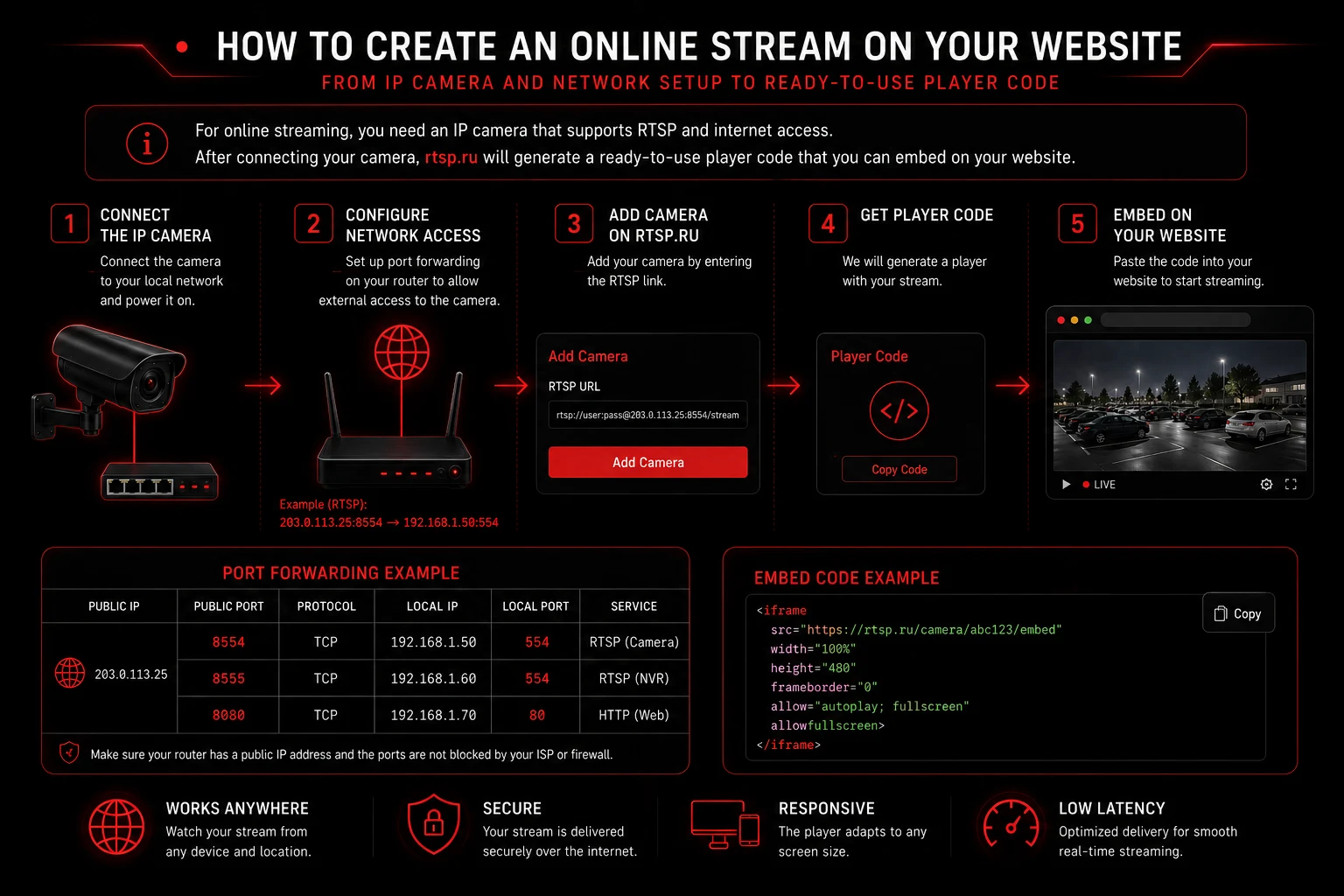
Neye ihtiyacınız olacak
Başlamadan önce, kameranın açık olduğundan, kablo veya Wi-Fi ile yönlendiriciye bağlı olduğundan ve üreticinin uygulamasında veya yerel video gözetim sisteminizde video gösterdiğinden emin olun.
- IP kameraRTSP protokolünü destekleyen, bilinen bir kullanıcı adı ve şifreye sahip bir model
- İnternetYeterli yükleme hızına sahip kararlı bir bağlantı
- Yönlendirici erişimiPort yönlendirme ayarlamak için kimlik bilgileri
- Web sitenizSize verilen HTML oynatıcı kodunu ekleme yeteneği
Adım 1. Sabit bir IP edinin
İnternet sağlayıcınıza sabit bir genel IP adresi alıp alamayacağınızı sorun. "Genel" kelimesi önemlidir: CGNAT arkasındaki bir adres, hizmetin kameraya doğrudan bağlanmasına izin vermez.
Kurulduktan sonra, size verilen dış IP adresini not edin. Bu, RTSP bağlantısında kameranın yerel adresi yerine kullanılacaktır.
Adım 2. Kamerayı ağda bulun
Kamera modelini ve yerel IP adresini öğrenin. Genellikle 192.168.1.100 veya 192.168.0.100 gibi görünür. Adresi yönlendirici arayüzünde, üreticinin uygulamasında veya bir cihaz keşif aracında bulabilirsiniz.
Dört değeri not edin:
- kameranın tam modeli ve üreticisi;
- kameranın yerel IP adresi;
- kamera kullanıcısının kullanıcı adı ve şifresi;
- yerel RTSP portu — genellikle varsayılan olarak 554 kullanılır.
Kameranın adresinin bir yeniden başlatmadan sonra değişmemesi için, bunu yönlendiricinin DHCP ayarlarında ayırın veya ağınız için doğru şekilde kalıcı bir adres atayın.
Adım 3. Port yönlendirmeyi ayarlayın
Sistem yöneticinizden yönlendiriciyi, dış bir TCP portunu kameranın yerel RTSP portuna yönlendirecek şekilde yapılandırmasını isteyin. Yönlendirici arayüzünde bu bölüm Port Mapping, Port Forwarding, Virtual Server veya NAT olarak adlandırılabilir.
Örneğin, dış 10554 portu 192.168.1.100:554'e yönlendirilebilir. Dışarıda standart 554 portunu kullanmak zorunda değilsiniz.
Bir sistem yöneticiniz yoksa, popüler yönlendiriciler için örnekler içeren “Port yönlendirme nasıl yapılandırılır” rehberini kullanın. Ayrıca bizimle iletişime geçebilirsiniz — kurulumda elimizden gelen yardımı yapacağız.
Adım 4. RTSP bağlantısını oluşturun
Bir RTSP bağlantısı genellikle kullanıcı adını, şifreyi, genel IP adresini, dış portu ve video yayınının yolunu içerir:
Porttan sonraki tam yol üreticiye, modele, ürün yazılımına ve seçtiğiniz yayına bağlıdır. Yaygın örnekler aşağıda verilmiştir; açılı ayraçlardaki değerleri kendi bilgilerinizle değiştirin ve kameranızın belgeleriyle kontrol edin.
- Hikvision:
rtsp://<kullanıcı-adı>:<şifre>@<ip>:<port>/Streaming/Channels/101 - Dahua:
rtsp://<kullanıcı-adı>:<şifre>@<ip>:<port>/cam/realmonitor?channel=1&subtype=0 - Axis:
rtsp://<kullanıcı-adı>:<şifre>@<ip>:<port>/axis-media/media.amp - Reolink:
rtsp://<kullanıcı-adı>:<şifre>@<ip>:<port>/h264Preview_01_main - TP-Link Tapo:
rtsp://<kullanıcı-adı>:<şifre>@<ip>:<port>/stream1
Ana yayın genellikle main, 101 veya subtype=0 olarak işaretlenir, ikincil yayın ise sub, 102 veya subtype=1 olarak. Bir web sitesi için ikincil yayın genellikle daha hızlı yüklenir ve daha az yükleme hızı gerektirir.
Kameranız listede değilse, bize tam modelini gönderin veya üreticinin belgelerinde RTSP URL bölümünü arayın.
Adım 5. Yayını test edin
rtsp.me ana sayfasını açın, oluşturduğunuz RTSP bağlantısını test alanına yapıştırın ve “Test”e tıklayın.
Test başarısız olursa, dış IP'yi, portu, kameranın yerel adresini, kullanıcı adını, şifreyi ve yayın yolunu tek tek kontrol edin. Bazen sağlayıcı gelen bağlantıları engeller veya CGNAT kullanır.
Adım 6. Yayını yayınlayın
Test başarılı olduktan sonra kamerayı rtsp.me'ye ekleyin. Hizmet, RTSP yayınını modern tarayıcılar için bir biçime dönüştürür ve size hazır HTML oynatıcı kodu verir.
Kodu, site editörünüzü kullanarak sayfada istediğiniz yere yerleştirin veya geliştiricinize iletin. Ayrıntılı prosedür, ziyaret istatistikleri ve PHP üzerinden güvenli entegrasyon “Yayın web sitenize nasıl eklenir” rehberinde ele alınmaktadır.
Yayınladıktan sonra bir bilgisayarda ve bir akıllı telefonda oynatmayı kontrol edin.
Sabit bir genel IP'niz yoksa
Önce sağlayıcınıza hangi tür adresin kullanıldığını sorun: dinamik bir genel IP mi yoksa CGNAT arkasındaki bir adres mi. Bu, bağlanma şeklinizi belirler.
Seçenek 1. Dinamik genel IP ve DDNS
Genel bir IP'niz varsa ama zaman zaman değişiyorsa, yönlendiricinizin mevcut IP'sine otomatik olarak işaret eden dinamik bir alan adı olan bir DDNS hizmeti kullanabilirsiniz.
- Bir DDNS hizmeti seçin veya yönlendiricinize yerleşik olanı kullanın.
- Bir alan adı oluşturun, örneğin mycamera.example-ddns.org.
- Yönlendiricide DDNS güncellemelerini ayarlayın.
- Dış bir portu kameranın RTSP portuna yönlendirin.
- RTSP bağlantısında IP adresi yerine DDNS adını kullanın.
DDNS, CGNAT konusunda yardımcı olmaz: yönlendiricinizin internetten erişilebilir bir genel adres alması gerekir.
Seçenek 2. Hiç genel IP olmaması
Sağlayıcınız CGNAT kullanıyorsa, kameraya gelen bir bağlantı ve sıradan port yönlendirme işe yaramaz. Bu durumda, bağlantının kendi yerel ağınızdan başlatıldığı seçeneklerden birini seçebilirsiniz:
- Bir rtsp.me kamerası. Uygun bir bağlantı yöntemine ve kurulum desteğine sahip hazır bir cihaz.
- MyVMS Bridge. RTSP portunu internete açmadan yerel ağdan mevcut bir kamerayı bağlar.
- RTMP Push. Kameranız bir RTMP yayını gönderebiliyorsa, “Statik IP olmadan RTMP Push” rehberini kullanın.
rtsp.me destek ekibiyle iletişime geçin, bize kamera modelini ve internet bağlantısının türünü söyleyin, size doğru seçeneği bulmanıza yardımcı olacağız.
Sıkça sorulan sorular
RTSP kameranızı test edin
RTSP bağlantısını hazırlayın, yayının erişilebilir olduğunu kontrol edin ve web siteniz için hazır bir canlı yayın alın.
Teste gidin