Bir IP kamera için port yönlendirme nasıl ayarlanır
Port yönlendirme, port forwarding, "sanal sunucu" ve "port yönlendirme" aynı ayarın farklı adlarıdır. Yönlendiricideki dış bir porta gelen bir isteği, yerel ağdaki bir kameranın RTSP portuna yönlendirir.
Kurulduktan sonra, rtsp.me sunucusu kameranın video yayınını genel adresten alabilecektir.
Bir RTSP bağlantısını kontrol edin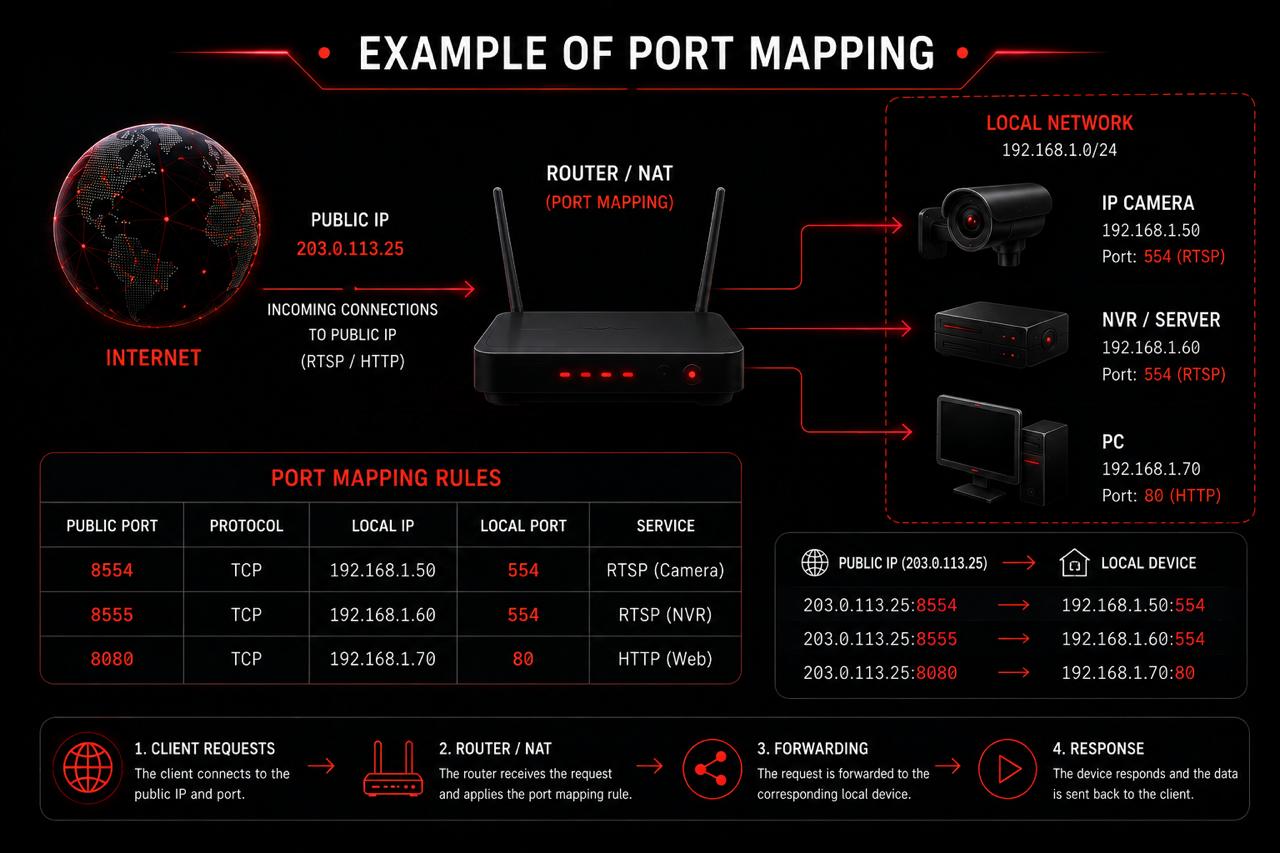
Port yönlendirme nasıl çalışır
Kameranın yerel adresinin 192.168.1.100 olduğunu ve 554 portunda RTSP'yi kabul ettiğini varsayalım. Yönlendiricide dış TCP 10554 portunu açıp kameraya yönlendirebilirsiniz:
Genel RTSP bağlantısı, yönlendiricinin dış IP'sini veya DDNS adını dış portla birlikte kullanır:
/stream-path kamera üreticisine bağlıdır. Örnekler "Kameranızın RTSP bağlantısı nerede bulunur" sayfasında verilmiştir.
Başlamadan önce
Kamera bilgilerini toplayın ve doğrudan bir bağlantının mümkün olduğundan emin olun.
- Genel IP adresinizi kontrol edin. Yönlendiricinin WAN adresi genel olmalıdır. 10.0.0.0/8, 172.16.0.0/12, 192.168.0.0/16 veya 100.64.0.0/10 aralıklarına giriyorsa, internet sağlayıcınız muhtemelen NAT veya CGNAT kullanıyordur.
- Kameranın yerel IP'sini bulun. Örneğin, 192.168.1.100.
- Kameranın adresini sabitleyin. Kural, yeniden başlatmadan sonra çalışmayı bırakmasın diye MAC adresine karşı bir DHCP rezervasyonu oluşturun.
- RTSP portunu kontrol edin. Genellikle 554 portu kullanılır, ancak kamera farklı bir porta ayarlanmış olabilir.
- RTSP'yi yerel olarak test edin. Yönlendiricide herhangi bir şey değiştirmeden önce kameranın ağ içinde bir yayın sağladığından emin olun.
Kuraldaki alanlar
Adlar farklıdır, ancak neredeyse her yönlendirici aynı değerleri ister:
- AdÖrneğin, RTSP Camera
- ProtokolTCP; yalnızca birleşik bir mod varsa, TCP/UDP seçin
- Dış portÖrneğin, 10554
- Dahili IPÖrneğin, 192.168.1.100
- Dahili portKameranın RTSP portu, örneğin 554
- KaynakHerhangi biri, rtsp.me bunu kısıtlayacak adresler sağlamadığı sürece
Kuralı kaydedin ve etkinleştirin. Yalnızca tek bir RTSP portuna ihtiyacınız varsa bir port aralığı oluşturmayın.
Keenetic
- Yönlendiricinin web arayüzünü açın, genellikle my.keenetic.net veya yerel IP'si.
- Ev cihazları bölümünde, kamerayı seçin ve onun için kalıcı bir IP adresi kaydedin.
- Ağ kuralları → Yönlendirme'yi açın.
- "Sağlayıcı" gelen arayüzü, TCP protokolü ve 10554 dış portu için bir kural oluşturun.
- Hedef cihaz olarak kamerayı seçin ve dahili portu 554 olarak ayarlayın.
- Kuralı kaydedin ve etkin olduğundan emin olun.
KeeneticOS sürümüne bağlı olarak, bölüm "Yönlendirme" veya "Port yönlendirme" olarak etiketlenmiş olabilir.
TP-Link
- tplinkwifi.net'i veya yönlendiricinin yerel adresini açın.
- Kameranın IP'sini Advanced → Network → DHCP Server → Address Reservation içinde sabitleyin.
- Advanced → NAT Forwarding → Virtual Servers'a gidin.
- Bir kural ekleyin: External Port — 10554, Internal IP — kameranın adresi, Internal Port — 554, Protocol — TCP.
- Kuralı etkinleştirin ve ayarları kaydedin.
Eski arayüzde bölüm Forwarding → Virtual Servers olarak adlandırılabilir.
ASUS
- router.asus.com'u veya yönlendiricinin yerel adresini açın.
- Kameranın adresini sabitleyin: LAN → DHCP Server → manuel IP atama.
- WAN → Virtual Server / Port Forwarding'e gidin.
- Port Forwarding'i etkinleştirin ve bir RTSP Camera profili ekleyin.
- External Port 10554, kameranın Internal IP'sini, Internal Port 554 ve Protocol TCP'yi ayarlayın.
- Ayarları uygulayın.
MikroTik
RouterOS'ta kural IP → Firewall → NAT altında oluşturulur. Yönetici haklarına ve hangi arayüzün gelen WAN olduğuna dair bir anlayışa ihtiyacınız olacak.
- Chain dstnat, Protocol tcp, Dst. Port 10554 ve gelen WAN arayüzüyle bir kural ekleyin.
- Action sekmesinde, dst-nat'ı seçin.
- To Addresses'i 192.168.1.100 ve To Ports'u 554 olarak ayarlayın.
- Firewall Filter kurallarının bu yönlendirilen bağlantıya izin verdiğinden emin olun.
Önce WAN arayüzü adını, yerel alt ağı ve mevcut güvenlik duvarı politikanızı kontrol etmeden komutu yapıştırmayın.
Huawei ve ZTE
Bu üreticilerin yönlendiricileri ve ONT'leri genellikle internet sağlayıcısı tarafından sağlanır. Mevcut menü öğeleri ve kullanıcı haklarınız, modele ve operatörün ayarlarına bağlıdır.
- Cihazın etiketinde veya internet sağlayıcısının talimatlarında verilen yerel adresini açın.
- Forward Rules, NAT, Port Mapping veya Virtual Server bölümünü bulun.
- İnternet erişimi olan WAN bağlantısını seçin.
- Dış portu 10554, kameranın dahili IP'sini, dahili portu 554 ve protokolü TCP olarak ayarlayın.
- Kuralı kaydedin ve etkinleştirin.
Bölüm gizliyse veya ayarlar kullanılamıyorsa, internet sağlayıcınızla iletişime geçin. İnternette bulunan servis şifrelerini kullanmayın.
Xiaomi ve Redmi
- miwifi.com'u veya yönlendiricinin yerel adresini açın.
- Ürün yazılımı DHCP rezervasyonu veya statik bir IP sunuyorsa, kameranın yerel IP'sini sabitleyin.
- Advanced → Port Forwarding veya Port Mapping'i bulun.
- Bir TCP kuralı oluşturun: dış port 10554, kameranın IP'si, dahili port 554.
- Kuralı kaydedin.
Özellik seti, resmi ve bölgesel ürün yazılımları arasında farklılık gösterir. Port yönlendirme mevcut değilse, farklı bir yönlendirici veya kamerayı bağlamak için alternatif bir yol kullanın.
Kurulumu kontrol etme
- Genel IP'yi veya DDNS adını ve dış portu RTSP bağlantısına ekleyin.
- rtsp.me'yi açın, bağlantıyı yapıştırın ve "Test"e tıklayın.
- Sonucu bekleyin: kontrol, rtsp.me sunucusu tarafından uzaktan gerçekleştirilir.
Bağlantı yoksa, yönlendiricinin WAN adresini genel adresinizle karşılaştırın ve kameranın IP'sini, portları ve protokolü kontrol edin. Kuralın etkin olduğundan ve yanlış WAN arayüzüne bağlı olmadığından emin olun.
Güvenlik
- Kamerayı DMZ'ye koymayın: bu, ihtiyacınızdan daha fazla hizmeti açığa çıkarır.
- Zorunlu olmadıkça kameranın web arayüzünü açmayın.
- Hem yönlendiricinin hem de kameranın ürün yazılımını güncelleyin.
- Gereken minimum haklara sahip ayrı bir kamera kullanıcısı oluşturun.
- Güçlü, benzersiz bir şifre kullanın ve RTSP bağlantısını yayınlamayın.
- Yalnızca gerçekten ihtiyacınız olan tek bir dış portu açın.
Güvenlik kurallarınız gelen bağlantıları yasaklıyorsa, bir port açmak yerine MyVMS Bridge veya RTMP Push kullanın.
Sıkça sorulan sorular
RTSP port yönlendirmenizi test edin
Genel IP'yi veya DDNS adını ve dış portu kullanarak bir RTSP bağlantısı oluşturun. Uzaktan rtsp.me kontrolü, video yayınının erişilebilir olup olmadığını gösterecektir.
Bir RTSP bağlantısını kontrol edin