Come configurare il port forwarding per una telecamera IP
Port mapping, port forwarding, «virtual server» e «reindirizzamento delle porte» sono nomi diversi per la stessa impostazione. Indirizza una richiesta da una porta esterna del router alla porta RTSP di una telecamera sulla rete locale.
Una volta configurato, il server rtsp.me potrà recuperare lo stream video della telecamera all’indirizzo pubblico.
Verifica un link RTSP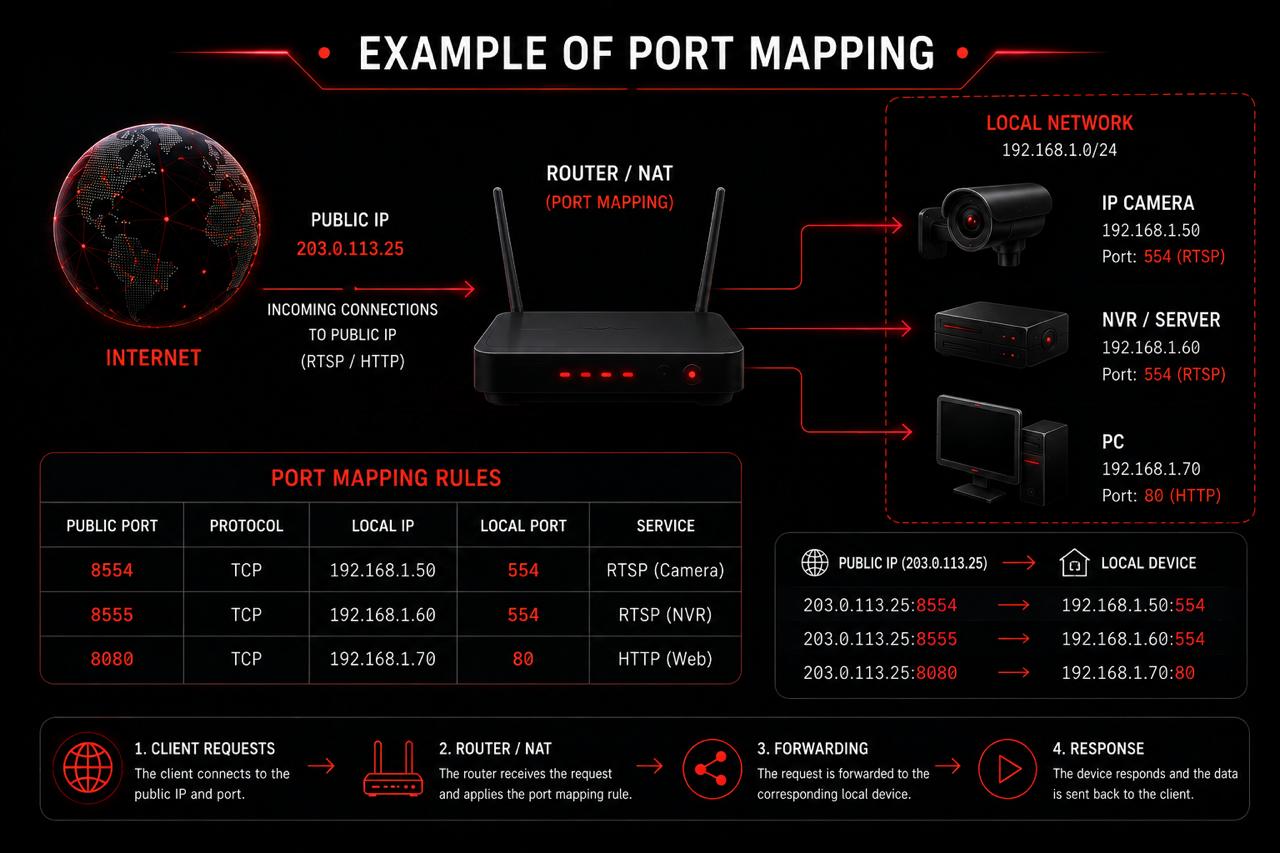
Come funziona il port forwarding
Supponiamo che la telecamera abbia l’indirizzo locale 192.168.1.100 e accetti RTSP sulla porta 554. Sul router puoi aprire la porta TCP esterna 10554 e indirizzarla alla telecamera:
Il link RTSP pubblico utilizza l’IP esterno del router o il nome DDNS insieme alla porta esterna:
Il /stream-path dipende dal produttore della telecamera. Gli esempi sono riportati nella pagina «Dove trovare il link RTSP della tua telecamera».
Prima di iniziare
Raccogli i dati della telecamera e assicurati che sia possibile una connessione diretta.
- Verifica il tuo IP pubblico. L’indirizzo WAN del router deve essere pubblico. Se rientra negli intervalli 10.0.0.0/8, 172.16.0.0/12, 192.168.0.0/16 o 100.64.0.0/10, il tuo provider sta probabilmente usando il NAT o il CGNAT.
- Trova l’IP locale della telecamera. Ad esempio, 192.168.1.100.
- Fissa l’indirizzo della telecamera. Crea una riserva DHCP legata al suo indirizzo MAC in modo che la regola non smetta di funzionare dopo un riavvio.
- Verifica la porta RTSP. La porta 554 è quella più usata, ma la telecamera potrebbe essere impostata su una diversa.
- Testa l’RTSP localmente. Assicurati che la telecamera fornisca uno stream all’interno della rete prima di modificare qualsiasi cosa sul router.
Campi della regola
I nomi variano, ma quasi ogni router richiede gli stessi valori:
- NomeAd esempio, RTSP Camera
- ProtocolloTCP; se è disponibile solo una modalità combinata, scegli TCP/UDP
- Porta esternaAd esempio, 10554
- IP internoAd esempio, 192.168.1.100
- Porta internaLa porta RTSP della telecamera, ad esempio 554
- OrigineQualsiasi, a meno che rtsp.me non abbia fornito indirizzi a cui limitarla
Salva la regola e attivala. Non creare un intervallo di porte se ti serve una sola porta RTSP.
Keenetic
- Apri l’interfaccia web del router, di solito my.keenetic.net oppure il suo IP locale.
- Nella sezione dei dispositivi domestici, seleziona la telecamera e registra per essa un indirizzo IP permanente.
- Apri Network rules → Forwarding.
- Crea una regola per l’interfaccia in ingresso «Provider», protocollo TCP e porta esterna 10554.
- Scegli la telecamera come dispositivo di destinazione e imposta la porta interna a 554.
- Salva la regola e assicurati che sia attiva.
A seconda della versione di KeeneticOS, la sezione può essere denominata «Forwarding» o «Port forwarding».
TP-Link
- Apri tplinkwifi.net oppure l’indirizzo locale del router.
- Fissa l’IP della telecamera in Advanced → Network → DHCP Server → Address Reservation.
- Vai su Advanced → NAT Forwarding → Virtual Servers.
- Aggiungi una regola: External Port — 10554, Internal IP — l’indirizzo della telecamera, Internal Port — 554, Protocol — TCP.
- Attiva la regola e salva le impostazioni.
Nell’interfaccia più vecchia la sezione può chiamarsi Forwarding → Virtual Servers.
ASUS
- Apri router.asus.com oppure l’indirizzo locale del router.
- Fissa l’indirizzo della telecamera: LAN → DHCP Server → assegnazione IP manuale.
- Vai su WAN → Virtual Server / Port Forwarding.
- Attiva Port Forwarding e aggiungi un profilo RTSP Camera.
- Imposta External Port 10554, l’Internal IP della telecamera, Internal Port 554 e Protocol TCP.
- Applica le impostazioni.
MikroTik
In RouterOS la regola si crea in IP → Firewall → NAT. Ti serviranno i diritti di amministratore e la conoscenza di quale interfaccia sia la WAN in ingresso.
- Aggiungi una regola con Chain dstnat, Protocol tcp, Dst. Port 10554 e l’interfaccia WAN in ingresso.
- Nella scheda Action, scegli dst-nat.
- Imposta To Addresses su 192.168.1.100 e To Ports su 554.
- Assicurati che le regole del Firewall Filter permettano questa connessione inoltrata.
Non incollare il comando senza prima aver verificato il nome dell’interfaccia WAN, la subnet locale e la tua attuale policy del firewall.
Huawei e ZTE
I router e gli ONT di questi produttori sono spesso forniti dal provider. Le voci di menu disponibili e i tuoi diritti utente dipendono dal modello e dalle impostazioni dell’operatore.
- Apri l’indirizzo locale del dispositivo, indicato sulla sua etichetta o nelle istruzioni del provider.
- Trova la sezione Forward Rules, NAT, Port Mapping o Virtual Server.
- Seleziona la connessione WAN che ha accesso a internet.
- Imposta la porta esterna a 10554, l’IP interno della telecamera, la porta interna 554 e il protocollo TCP.
- Salva e attiva la regola.
Se la sezione è nascosta o le impostazioni non sono disponibili, contatta il tuo provider. Non usare password di servizio trovate su internet.
Xiaomi e Redmi
- Apri miwifi.com oppure l’indirizzo locale del router.
- Fissa l’IP locale della telecamera, se il firmware offre la riserva DHCP o un IP statico.
- Trova Advanced → Port Forwarding o Port Mapping.
- Crea una regola TCP: porta esterna 10554, IP della telecamera, porta interna 554.
- Salva la regola.
L’insieme delle funzioni varia tra firmware ufficiale e regionale. Se il port forwarding non è disponibile, usa un router diverso o un modo alternativo di collegare la telecamera.
Verifica della configurazione
- Inserisci l’IP pubblico o il nome DDNS e la porta esterna nel link RTSP.
- Apri rtsp.me, incolla il link e fai clic su «Test».
- Attendi il risultato: la verifica viene eseguita da remoto dal server rtsp.me.
Se non c’è connessione, confronta l’indirizzo WAN del router con il tuo indirizzo pubblico e verifica l’IP della telecamera, le porte e il protocollo. Assicurati che la regola sia attiva e non sia legata all’interfaccia WAN sbagliata.
Sicurezza
- Non mettere la telecamera nella DMZ: questo espone più servizi del necessario.
- Non aprire l’interfaccia web della telecamera a meno che non sia indispensabile.
- Aggiorna il firmware sia del router sia della telecamera.
- Crea un utente dedicato per la telecamera con i diritti minimi necessari.
- Usa una password forte e univoca e non pubblicare il link RTSP.
- Apri solo l’unica porta esterna di cui hai realmente bisogno.
Se le tue regole di sicurezza vietano le connessioni in ingresso, usa MyVMS Bridge o RTMP Push invece di aprire una porta.
Domande frequenti
Verifica il port forwarding della tua RTSP
Crea un link RTSP usando l’IP pubblico o il nome DDNS e la porta esterna. La verifica remota di rtsp.me mostrerà se lo stream video è raggiungibile.
Verifica un link RTSP