Como configurar o redirecionamento de portas para uma câmera IP
Port mapping, port forwarding, “servidor virtual” e “redirecionamento de portas” são nomes diferentes para a mesma configuração. Ela direciona uma solicitação de uma porta externa do roteador para a porta RTSP de uma câmera na rede local.
Uma vez configurado, o servidor rtsp.me poderá buscar a transmissão de vídeo da câmera pelo endereço público.
Verificar um link RTSP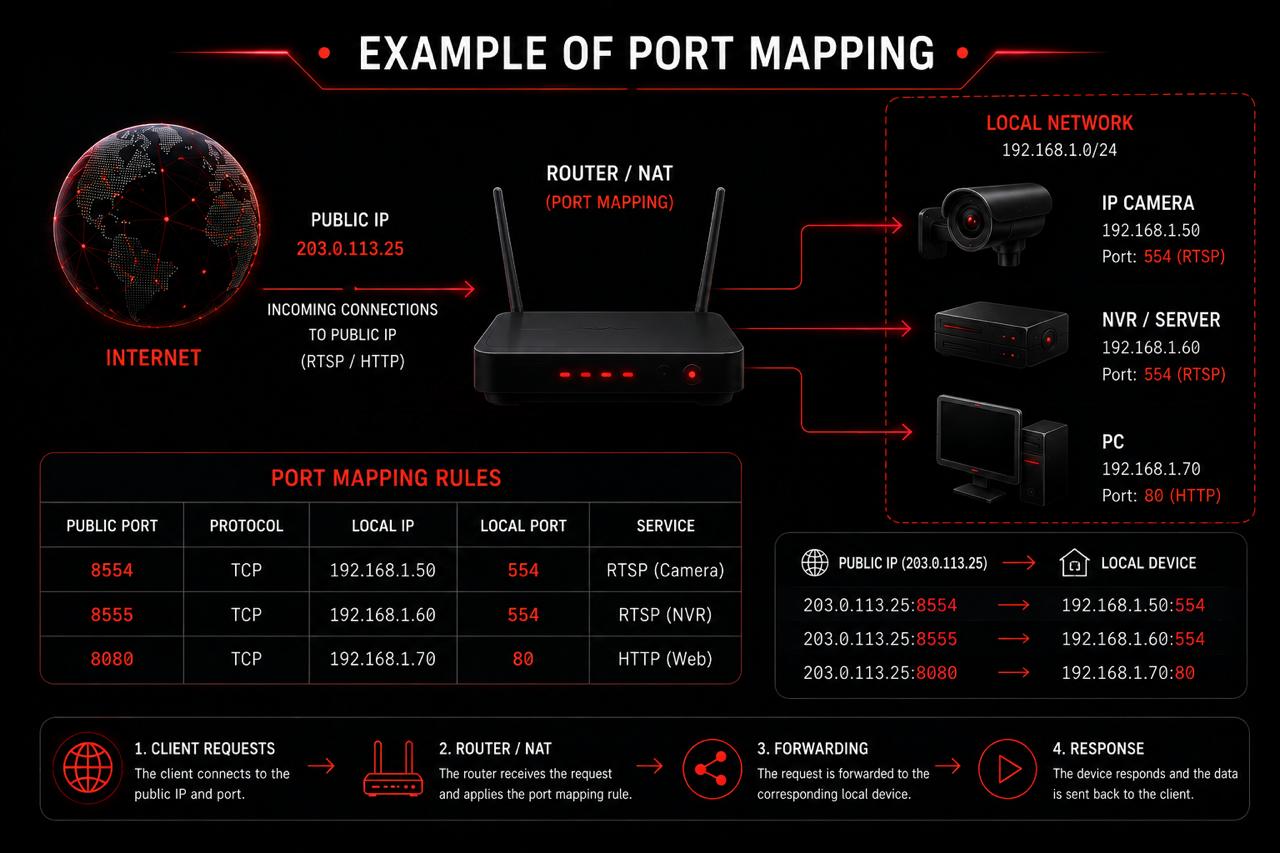
Como funciona o redirecionamento de portas
Suponha que a câmera tenha o endereço local 192.168.1.100 e aceite RTSP na porta 554. No roteador você pode abrir a porta TCP externa 10554 e direcioná-la para a câmera:
O link RTSP público usa o IP externo do roteador ou o nome DDNS junto com a porta externa:
O /stream-path depende do fabricante da câmera. Exemplos são apresentados na página “Onde encontrar o link RTSP da sua câmera”.
Antes de começar
Reúna os dados da câmera e certifique-se de que uma conexão direta é possível.
- Verifique seu IP público. O endereço WAN do roteador precisa ser público. Se ele estiver dentro dos intervalos 10.0.0.0/8, 172.16.0.0/12, 192.168.0.0/16 ou 100.64.0.0/10, seu provedor provavelmente está usando NAT ou CGNAT.
- Encontre o IP local da câmera. Por exemplo, 192.168.1.100.
- Fixe o endereço da câmera. Crie uma reserva DHCP vinculada ao endereço MAC dela para que a regra não pare de funcionar após uma reinicialização.
- Verifique a porta RTSP. A porta 554 é comumente usada, mas a câmera pode estar configurada com outra.
- Teste o RTSP localmente. Certifique-se de que a câmera entrega a transmissão dentro da rede antes de alterar qualquer coisa no roteador.
Campos da regra
Os nomes variam, mas quase todo roteador pede os mesmos valores:
- NamePor exemplo, RTSP Camera
- ProtocolTCP; se só houver um modo combinado disponível, escolha TCP/UDP
- External portPor exemplo, 10554
- Internal IPPor exemplo, 192.168.1.100
- Internal portA porta RTSP da câmera, por exemplo 554
- SourceAny, a menos que o rtsp.me tenha fornecido endereços para restringir a ela
Salve a regra e ative-a. Não crie um intervalo de portas se você precisar de apenas uma porta RTSP.
Keenetic
- Abra a interface web do roteador, geralmente my.keenetic.net ou seu IP local.
- Na seção de dispositivos domésticos, selecione a câmera e registre um endereço IP permanente para ela.
- Abra Network rules → Forwarding.
- Crie uma regra para a interface de entrada “Provider”, protocolo TCP e porta externa 10554.
- Escolha a câmera como dispositivo de destino e defina a porta interna como 554.
- Salve a regra e certifique-se de que está ativada.
Dependendo da versão do KeeneticOS, a seção pode ser chamada de “Forwarding” ou “Port forwarding”.
TP-Link
- Abra tplinkwifi.net ou o endereço local do roteador.
- Fixe o IP da câmera em Advanced → Network → DHCP Server → Address Reservation.
- Vá para Advanced → NAT Forwarding → Virtual Servers.
- Adicione uma regra: External Port — 10554, Internal IP — o endereço da câmera, Internal Port — 554, Protocol — TCP.
- Ative a regra e salve as configurações.
Na interface mais antiga a seção pode se chamar Forwarding → Virtual Servers.
ASUS
- Abra router.asus.com ou o endereço local do roteador.
- Fixe o endereço da câmera: LAN → DHCP Server → atribuição manual de IP.
- Vá para WAN → Virtual Server / Port Forwarding.
- Ative o Port Forwarding e adicione um perfil RTSP Camera.
- Defina External Port 10554, o Internal IP da câmera, Internal Port 554 e Protocol TCP.
- Aplique as configurações.
MikroTik
No RouterOS a regra é criada em IP → Firewall → NAT. Você precisará de direitos de administrador e entender qual interface é a WAN de entrada.
- Adicione uma regra com Chain dstnat, Protocol tcp, Dst. Port 10554 e a interface WAN de entrada.
- Na aba Action, escolha dst-nat.
- Defina To Addresses como 192.168.1.100 e To Ports como 554.
- Certifique-se de que as regras do Firewall Filter permitem essa conexão redirecionada.
Não cole o comando sem antes verificar o nome da interface WAN, a sub-rede local e sua política de firewall atual.
Huawei e ZTE
Roteadores e ONTs desses fabricantes costumam ser fornecidos pelo provedor. Os itens de menu disponíveis e seus direitos de usuário dependem do modelo e das configurações da operadora.
- Abra o endereço local do dispositivo, indicado na etiqueta ou nas instruções do provedor.
- Encontre a seção Forward Rules, NAT, Port Mapping ou Virtual Server.
- Selecione a conexão WAN que tem acesso à internet.
- Defina a porta externa como 10554, o IP interno da câmera, a porta interna 554 e o protocolo TCP.
- Salve e ative a regra.
Se a seção estiver oculta ou as configurações indisponíveis, entre em contato com seu provedor. Não use senhas de serviço encontradas na internet.
Xiaomi e Redmi
- Abra miwifi.com ou o endereço local do roteador.
- Fixe o IP local da câmera, se o firmware oferecer reserva DHCP ou IP estático.
- Encontre Advanced → Port Forwarding ou Port Mapping.
- Crie uma regra TCP: porta externa 10554, o IP da câmera, porta interna 554.
- Salve a regra.
O conjunto de recursos difere entre o firmware oficial e o regional. Se o redirecionamento de portas não estiver disponível, use outro roteador ou uma forma alternativa de conectar a câmera.
Verificando a configuração
- Insira o IP público ou o nome DDNS e a porta externa no link RTSP.
- Abra rtsp.me, cole o link e clique em “Test”.
- Aguarde o resultado: a verificação é realizada remotamente pelo servidor do rtsp.me.
Se não houver conexão, compare o endereço WAN do roteador com seu endereço público e verifique o IP da câmera, as portas e o protocolo. Certifique-se de que a regra está ativada e não está vinculada à interface WAN errada.
Segurança
- Não coloque a câmera na DMZ: isso expõe mais serviços do que o necessário.
- Não abra a interface web da câmera a menos que seja realmente necessário.
- Atualize o firmware tanto do roteador quanto da câmera.
- Crie um usuário separado para a câmera com os direitos mínimos necessários.
- Use uma senha forte e exclusiva, e não publique o link RTSP.
- Abra apenas a única porta externa de que você realmente precisa.
Se as suas regras de segurança proíbem conexões de entrada, use o MyVMS Bridge ou o RTMP Push em vez de abrir uma porta.
Perguntas frequentes
Teste o redirecionamento da sua porta RTSP
Monte um link RTSP usando o IP público ou o nome DDNS e a porta externa. A verificação remota do rtsp.me mostrará se a transmissão de vídeo está acessível.
Verificar um link RTSP