我们用于搭建直播的设备
即插即用的 IP 摄像机,或适配您现有系统的 Bridge——无需固定 IP,无需端口映射
如果您不想设置公网 IP 地址和端口转发,可以使用我们的即插即用设备接入 rtsp.me。
对于新场地,云端 IP 摄像机是最合适的选择。对于已经安装好的摄像机,可以使用 MyVMS Bridge,它能将本地网络中多达八台设备接入服务。
连接设备两种接入方式
- 即插即用摄像机将设备接入互联网并输入卡片上的信息
- MyVMS Bridge将您现有的多达 8 台 IP 摄像机接入 rtsp.me
- 无需公网 IP不需要固定公网 IP 地址
- 无需端口映射无需在路由器上开放摄像机的 RTSP 端口
两种方案都是从本地网络发起出站连接。这使它们在动态地址或 CGNAT 环境下也更容易顺利运行。
MyVMS 5Mp Bullet Surveillance Camera
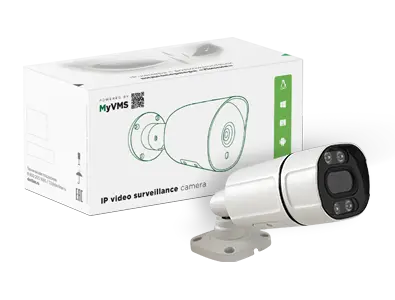
99 欧元
购买摄像机一款即插即用的枪型 IP 摄像机,可通过 rtsp.me 进行云端直播。无需固定 IP 地址或端口映射——连接方式已内置其中。
- 分辨率2592 × 1944 像素,500 万像素
- 帧率最高每秒 25 帧
- 镜头2.8 mm,视角宽广
- 外壳圆柱形金属机身,IP-65 防护等级
- 安装随附安装套件
- 网络无需固定 IP 或端口转发即可工作
如何连接即插即用摄像机
摄像机本身无需任何额外配置。将其接入具备互联网访问的本地网络,然后在网站上添加设备信息即可。
- 将摄像机安装在合适的位置,确保视野符合需要。
- 按照随附说明书连接电源和网线。
- 确认本地网络可以访问互联网。
- 找到包装盒内的纸卡。
- 打开 rtsp.me 并添加一台新摄像机。
- 输入卡片上的登录名、密码和摄像机 ID。
- 确认画面已出现在您的账户中。
摄像机 → 具备互联网的本地网络 → rtsp.me → 直播
请妥善保管印有信息的卡片。登录名、密码和 ID 可用于访问直播,因此请勿将其拍照用于公开交流,也不要将其发布在网站上。
摄像机地址示例
卡片上的信息共同组成了 RTSP 地址。以下仅展示其结构:
rtsp://admin:dBZp5bOcEtaGP11_@447cq4tq4jkzpza4/ch01_sub.264
- admin — 示例登录名;
- dBZp5bOcEtaGP11_ — 示例密码;
- 447cq4tq4jkzpza4 — 示例摄像机 ID;
- /ch01_sub.264 — 子码流的路径。
请使用您自己摄像机卡片上的实际数值。切勿将示例信息复制到正式连接中使用。
MyVMS Bridge
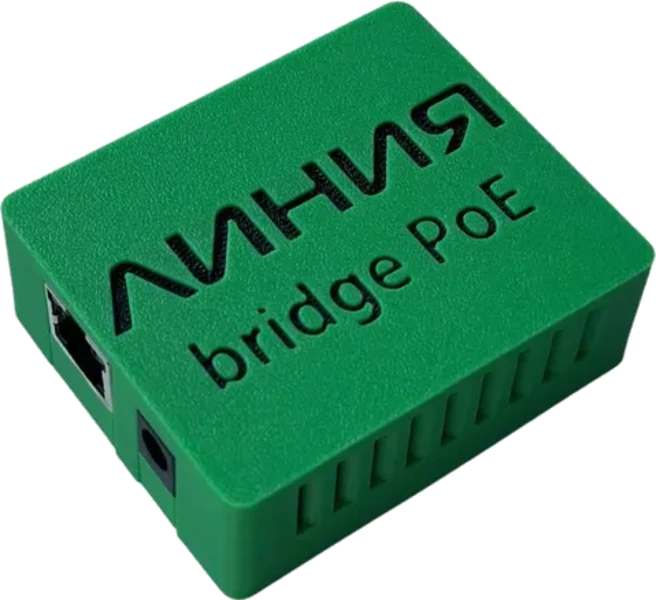
50 欧元
购买 Bridge一款设备,可在无需公网 IP 地址、无需在路由器上开放入站端口的情况下,将您现有的 IP 摄像机接入 rtsp.me。只需将其安装在本地网络中,我们的技术支持团队就会为您完成直播设置。
- 最多 8 台摄像机一台设备可为多台 IP 摄像机提供服务
- 不限厂商通过本地 RTSP 连接兼容的摄像机
- 无需公网 IP可在动态地址和 CGNAT 网络中工作
- 无需端口映射摄像机的 RTSP 端口对互联网保持关闭
- 本地网络Bridge 通过内部 IP 地址访问摄像机
- 含技术支持由 rtsp.me 专业人员配置直播
如何连接 Bridge
- 将 MyVMS Bridge 安装在与您的 IP 摄像机相同的本地网络中。
- 按照随附说明书连接设备的电源和网络。
- 确认 Bridge 与摄像机在本地网络内可以互相访问。
- 使用 DHCP 保留功能固定摄像机的本地 IP 地址。
- 准备好摄像机的登录名、密码和 RTSP 路径。
- 在包装盒内的纸卡上找到 Bridge ID。
- 联系 rtsp.me 技术支持以完成直播设置。
最多 8 台 IP 摄像机 → 本地网络 → MyVMS Bridge → rtsp.me
设置完成后,即可通过 rtsp.me 观看这些摄像机,并使用现成的 HTML 播放器将其放到您的网站上。
通过 Bridge 连接的地址示例
在地址中,所需摄像机的本地 IP 地址跟在 Bridge ID 后面,中间以连字符隔开。登录名和密码则属于该本地摄像机本身。
rtsp://admin:dBZp5bOcEtaGP11_@447cq4tq4jkzpza4-192.168.1.100/ch01_sub.264
- admin — 本地 IP 摄像机的示例登录名;
- dBZp5bOcEtaGP11_ — 本地 IP 摄像机的示例密码;
- 447cq4tq4jkzpza4 — 示例 Bridge ID;
- 192.168.1.100 — 连字符之后的摄像机本地 IP 地址;
- /ch01_sub.264 — 其 RTSP 流的示例路径。
八台摄像机各自使用自己的本地 IP、登录名、密码和流路径。技术支持会为您提供准确的连接格式。
摄像机还是 Bridge
| 需求 | 即插即用 IP 摄像机 | MyVMS Bridge |
|---|---|---|
| 新的观测点 | 适用 | 需要另配一台摄像机 |
| 已安装好的摄像机 | 无需 | 适用 |
| 摄像机数量 | 一台 | 最多八台 |
| 固定公网 IP | 无需 | 无需 |
| 端口映射 | 无需 | 无需 |
| 初始设置 | 接入网络并输入信息 | 安装到网络中并由技术支持配置 |
连接完成之后
这些设备解决的是将视频流传输到 rtsp.me 的问题。一旦摄像机出现在您的账户中,服务的常规功能便都可以使用:
- 在电脑或智能手机的浏览器中观看直播;
- 获取用于网站的播放器 HTML 代码;
- 查看访客统计数据;
- 按域名、密码或登录方式限制观看权限;
- 添加云端录像存档;
- 将来自不同场地的摄像机集中到同一个账户中。
关于嵌入播放器的更多内容,请参阅「如何在网站上嵌入直播」页面;关于录像内容,请参阅「基于 IP 摄像机的云监控」指南。
保障连接安全
- 妥善保管印有 ID、登录名和密码的卡片;
- 不要在任何人都能看到的地方公开完整的 RTSP 地址;
- 固定通过 Bridge 接入的摄像机的本地 IP 地址;
- 不要开启 DMZ,也不要在非必要情况下暴露摄像机的网页管理界面;
- 只按约定好的方式向技术支持授予远程访问权限;
- 如果怀疑信息已经泄露,请更改本地摄像机的密码。
本页面上的示例地址仅用于说明格式,并非您自己摄像机或 Bridge 的真实信息,切勿作为正式凭据使用。
常见问题
我需要固定 IP 吗?
不需要。两种设备都能在没有固定公网 IP 地址、无需端口映射的情况下工作。
即插即用摄像机需要配置吗?
不需要。将其接入具备互联网访问的本地网络,然后在 rtsp.me 上输入包装盒内卡片上的信息即可。
卡片上印的是什么?
是建立连接所需的登录名、密码和设备 ID。请妥善保管这张卡片。
Bridge 最多能连接多少台摄像机?
同一本地网络中最多可连接八台兼容的 IP 摄像机。
其他厂商的摄像机也能使用吗?
可以。连接时使用该摄像机自身的本地 IP 地址、登录名、密码和 RTSP 路径。
由谁来设置 Bridge?
请将设备安装在您的本地网络中,然后联系 rtsp.me 技术支持。我们的专业人员会协助您完成直播设置。
可以添加云端存档吗?
可以。摄像机接入 rtsp.me 后,您可以为其设置云端录像和保存期限。